
RUMUS
HLOOKUP
tingkat : PEMULA
Cara Penulisan Rumus – Sintaksis
=HLOOKUP(lookup_value,table_array,row_index,range_lookup)
//lookup_value - nilai unik mana yang mau dicari.
//table_array - tabel dimana nilai unik & informasi yang akan ditampilkan
//row_index - nilai atau text dari kolom ke-n yang akan ditampilkan
//range_lookup - FALSE untuk exact match atau TRUE untuk match secara kira-kira atau estimasi.

=HLOOKUP(M11,$F$12:$J$25,5,FALSE) //menampilkan baris ke-5 dari nilai yang cocok
=HLOOKUP(M11,$F$12:$J$25,3,FALSE) //menampilkan baris ke-3 dari nilai yang cocok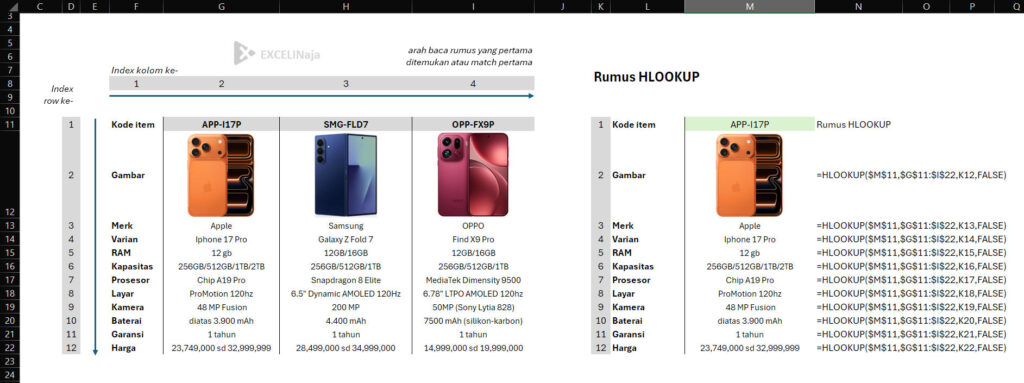
Penjelasan ringkas
Kepanjangan dari rumus HLOOKUP adalah Horizontal Lookup, dimana tujuan dari rumus ini adalah untuk mencari dan menemukan suatu nilai atau text dari suatu tabel. Seperti contoh gambar diatas, dengan Kode item APP-I17P, kita ingin menampilkan detil dan spesifikasi handphone mulai dari harga, varian, prosesor, kapasitas, dsb.
Rumus HLOOKUP membaca dari atas ke bawah, lalu kiri ke kanan, dimana unique value (kode unik) harus terletak di bagian atas, serta data yang ingin ditampilkan ada di bagian bawahnya. unique value harus unik, dan tidak boleh ada data kembar, data kembar atau dobel dapat menyebabkan rumus HLOOKUP jadi tidak akurat seperti yang terjadi contoh gambar di atas.
Lalu rumus apa yang membaca unique value dari kiri ke kanan? itu adalah rumus VLOOKUP.
Saya menemukan #N/A error padahal rumus saya sudah benar? hal ini dikarenakan rumus HLOOKUP tidak menemukan data yang ingin dicari, sehingga terjadi error #N/A. Untuk mencegah bisa menggunakan Error Handling IFERROR.
💡Pro Tips : Rumus HLOOKUP adalah agak kurang populer dibandingkan dengan Rumus VLOOKUP, hal ini dikarenakan data untuk HLOOKUP berbentuk cross-tab data, dan menjadi salah satu momok paling menakutkan bagi data analis, karena bentuk ini walaupun nyaman dan mudah dilihat manusia, akan tetapi tidak bisa dipakai untuk menjadi Pivot table. Agar bisa dipakai oleh Pivot table, harus merubah dari cross-tab menjadi tabular data, dengan cara Unpivot.
Penggunaan di Google Sheets
Tidak ada perbedaan fungsi serta cara penulisan rumus – sintaksis antara Ms. Excel dengan Google Sheets. Rumus VLOOKUP di Google Sheets juga dapat menggunakan named range
FAQ – Pertanyaan yang sering ditanyakan
Jawaban: Fungsi utamanya adalah mencari data secara horizontal (menyamping) dari baris teratas sebuah tabel, lalu mengambil nilai yang sebaris di bawahnya.
Jawaban: Perbedaannya terletak pada arah pencarian data. VLOOKUP (Vertical) mencari data dari atas ke bawah berdasarkan kolom pertama, sedangkan HLOOKUP (Horizontal) mencari data dari kiri ke kanan berdasarkan baris pertama. Gunakan VLOOKUP jika tabel referensi Anda memanjang ke bawah, dan gunakan HLOOKUP jika tabel referensi Anda memanjang ke samping.
Jawaban: Error #N/A terjadi karena lookup_value tidak ditemukan pada baris pertama tabel referensi. Penyebab lainnya adalah adanya spasi tak terlihat pada teks data, atau Anda lupa memasukkan angka FALSE atau 0 pada argumen range_lookup untuk pencarian yang pasti (exact match).
Jawaban: Anda wajib mengubah range tabel referensi menjadi koordinat absolut dengan menambahkan simbol $ (Dollar). Caranya, blok rentang data tabel referensi di dalam rumus Anda, lalu tekan tombol F4 (atau Fn + F4 di beberapa laptop) sehingga rumusnya berubah menjadi seperti $B$1:$F$4.
Jawaban: Ya, kombinasi IF dan HLOOKUP sangat efektif untuk menangani kondisi data yang dinamis. Misalnya, di dunia kerja, Anda bisa menggunakan rumus IFERROR(HLOOKUP(...), "Data Tidak Ada") untuk mengganti tampilan error yang mengganggu menjadi teks kustom yang lebih rapi dan profesional di laporan Anda.
