
FITUR
NAMED RANGE
tingkat : PEMULA
Letak Fitur di Ms. Excel
terdapat 2 cara untuk membuat named range di Ms. Excel, yaitu sebagai berikut :
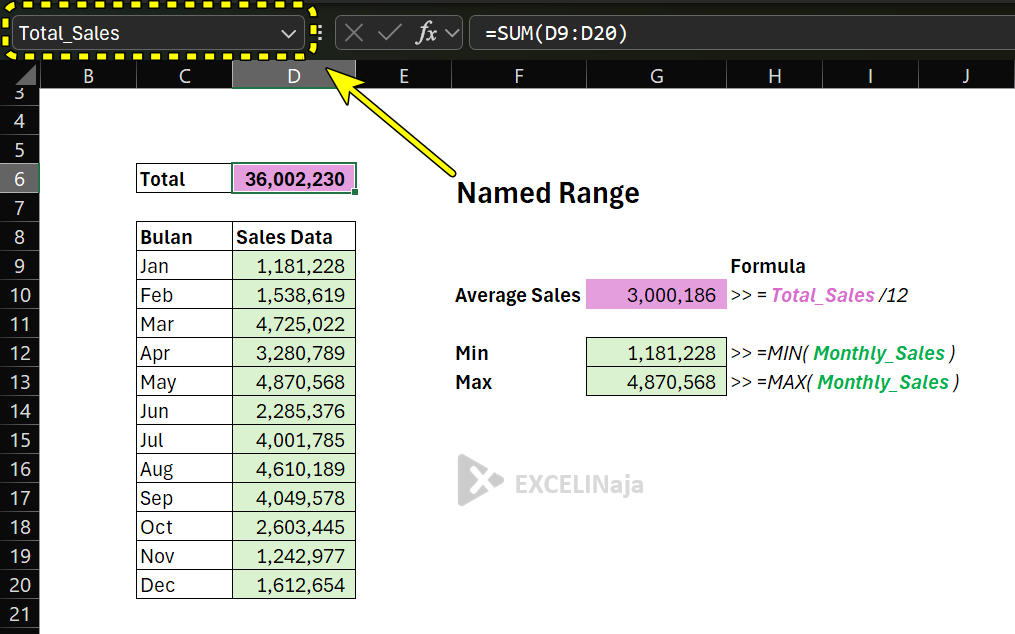
- Langsung mengetik di name box, terletak di pojok kiri atas sebelah formula bar.
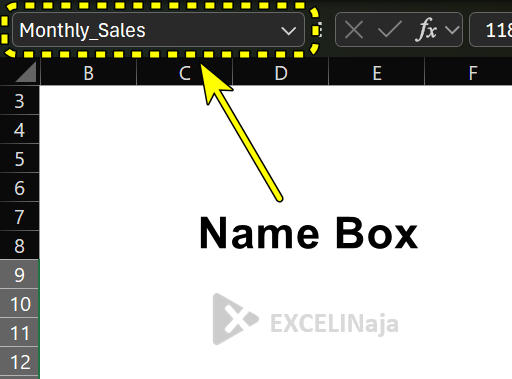
⚠️ Catatan penting: penamaan yang dilakukan via name box, cakupannya (scope) akan langsung menjadi “workbook”, jika ingin memberikan named range dengan cakupan “sheet”, ikuti cara ke dua.
- Pergi ke menu Formula > bagian Defined Names pilih Name Manager
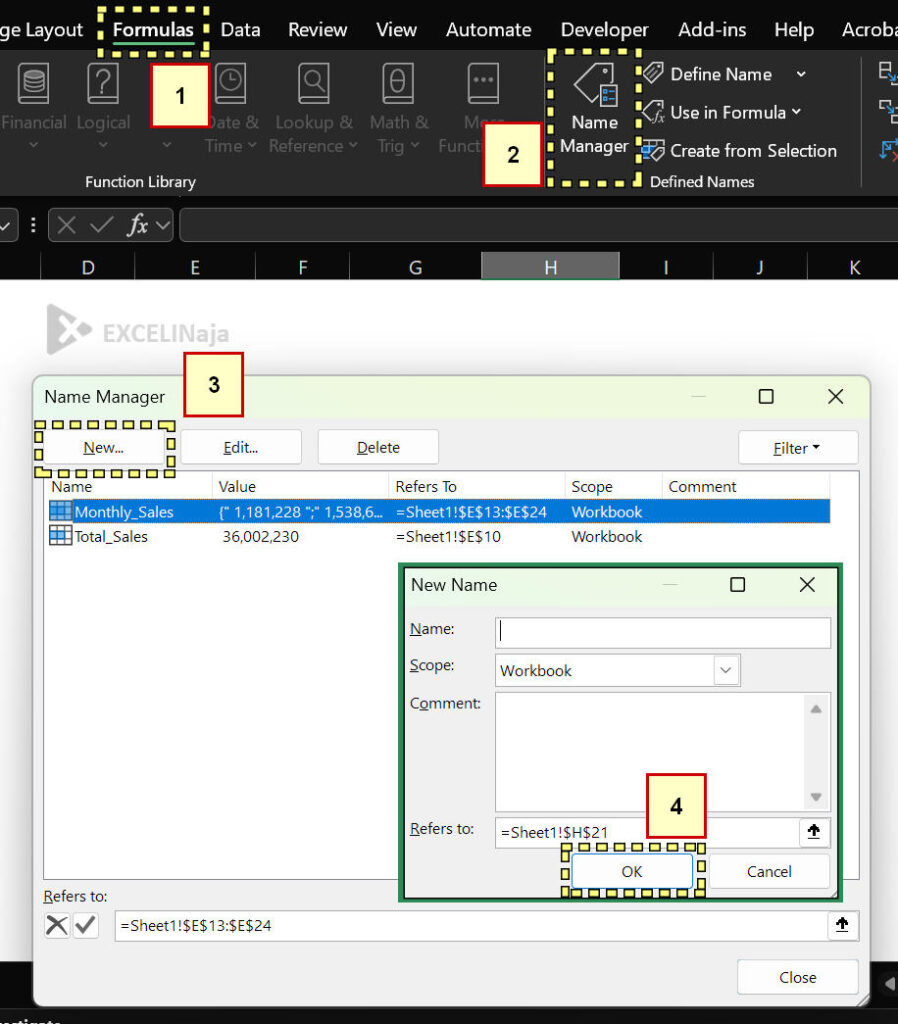
⚠️ Catatan penting: disini kita bisa menentukan scope dari named range tersebut. Pilihannya ada 2 yaitu : workbook atau worksheet. jika ingin membuat dynamic named range, maka kolom “Refers to:” dapat diisi dengan formula.
Letak Fitur di Google Sheets
terdapat 2 cara untuk membuat named range di Google Sheets, yaitu sebagai berikut :
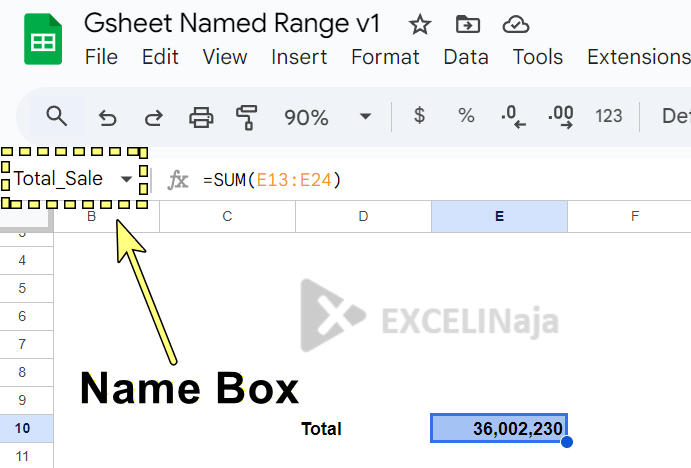
Langsung mengetik di name box, terletak di pojok kiri atas sebelah formula bar.
- Langsung mengetik di name box, terletak di pojok kiri atas sebelah formula bar. Letaknya hampir sama dengan Ms. Excel
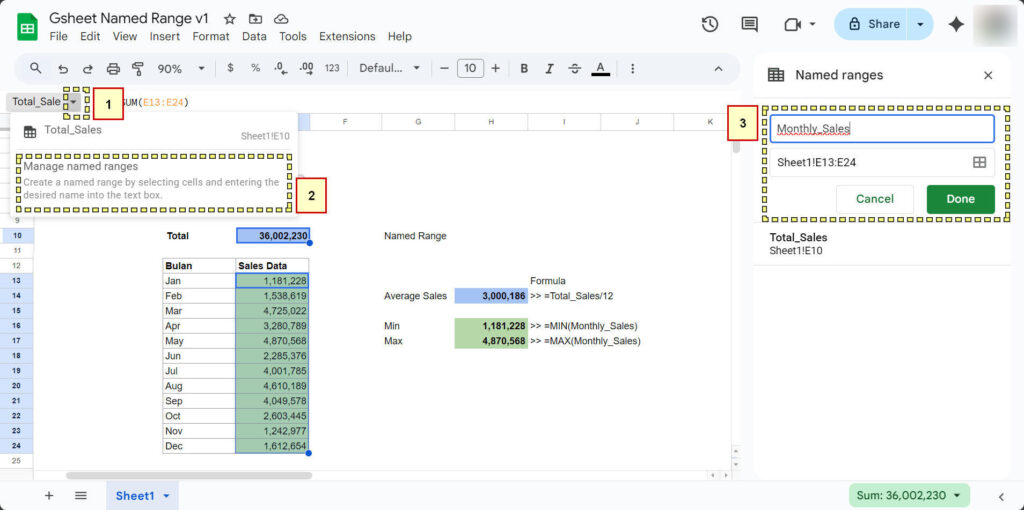
- Click [1] tanda panah bawah > [2] Managed named ranges > [3] Add a range > Done
Penjelasan ringkas
Named Range sangatlah luas kegunaannya. Dengan memberikan label nama ke sebuah cell atau beberapa cell sekaligus, sehingga membuat referensi cell lebih mudah dipahami dan dikelola, itulah yang disebut dengan Named range, jika named range diisi oleh formula secara dinamis maka dinamakan Dynamic Named Range.
Named Range adalah fitur yang memungkinkan Anda memberikan label atau nama pada sebuah sel (contoh: A1) atau rentang sel (contoh: A1:D50). Dengan menggunakan named range, referensi sel menjadi lebih mudah dipahami, dikelola, dan digunakan dalam rumus Excel atau Google Sheets.
Jika named range diisi oleh formula (hanya bisa di Ms. Excel saja) yang bersifat dinamis, maka disebut sebagai Dynamic Named Range. Fitur ini sangat bermanfaat untuk perhitungan rutin yang selalu merujuk ke data tertentu, karena dapat memperbarui isi secara otomatis saat data berubah. Sebagai contoh :
// Tidak pakai named range, butuh untuk drag cell 4 kali
=SUM($A$1:$D$100, $X$50:$AA$300)
=AVERAGE($A$1:$D$100, $X$50:$AA$300)

// Pakai named range, tidak perlu lagi drag cell berulang-ulang
// Formula jadi lebih mudah dibaca
=SUM(rng_sales2024, rng_sales2025)
=AVERAGE(rng_sales2024, rng_sales2025)Keuntungan Fitur Named Range
- Mudah Dibaca: Formula menjadi lebih mudah dipahami karena menggunakan nama, bukan referensi sel biasa.
- Otomatis Update: Dengan Dynamic Named Range, Anda tidak perlu mengatur ulang rentang setiap kali ada data baru, terutama jika dikombinasikan dengan table di Ms. Excel, akan tetapi sayangnya tidak untuk di Google Sheets.
- Navigasi Cepat: Daftar named range akan muncul di name box, cukup klik untuk langsung menuju data. (Catatan: Dynamic Named Range tidak muncul di name box).
Syarat dan Limitasi Penggunaan Fitur
- Dimulai dengan huruf, maksimal 255 karakter. Pro tips: selalu definisikan named range anda dengan kombinasi unik, contoh : Rng_Sales (Rng adalah Range, yang menunjukkan kumpulan beberapa cell A1:D5); Tbl_Inventori (Tbl adalah merujuk ke table dalam sebuah worksheet). Berikan nama pada named range secara konsisten dan terstruktur.
- Tidak boleh ada spasi, dan tanda baca. Tanda baca yang diperbolehkan adalah underscore ( _ ) dan backslash ( \ ). Pro tips: gunakan underscore ( _ ) sebagai pengganti spasi, jangan gunakan backslash ( \ ) karena jika dikombinasikan dengan formula dinamis atau Excel VBA macro akan mengakibatkan error.
- Tidak case sensitive. “Rng_Sales” “RNG_sales” “rng_SALES” “RNG_SALES” semua akan merujuk ke named range yang sama
- Dilarang menamakan dengan referensi cell, contoh: A100, CGK200, dst. Karena akan menyebabkan error.
kalian dapat mempelajari lebih lanjut dokumentasi Named Range untuk Ms. Excel dari Microsoft, serta Google Sheets.
Dibawah ini adalah beberapa perbedaan fitur Named range yang ada di Ms. Excel vs Google Sheets.
| Deskripsi | Ms. Excel | Google Sheets |
|---|---|---|
| Scope alias cakupan | Workbook (global) & worksheet (local) | Hanya workbook (global) |
| Bisa diisi formula? | Bisa | Tidak bisa |
| Memberi nama ke object table | Bisa, menjadi dinamis, bisa secara otomatis bertambah atau berkurang | Tidak bisa |
FAQ – Pertanyaan yang sering ditanyakan
Jawaban: Fungsi utamanya adalah memberikan nama kustom yang mudah diingat pada satu sel atau rentang kumpulan sel data. Di dunia kerja, fitur ini sangat membantu untuk menyederhanakan penulisan rumus kompleks; misalnya mengganti koordinat kaku seperti =$B$2:$B$100 menjadi nama yang bermakna seperti =SUM(Total_Omset).
Jawaban: Cara paling cepat adalah menggunakan Name Box di pojok kiri atas (sebelah formula bar). Cukup blok rentang sel data yang diinginkan, klik kotak Name Box tersebut, ketik nama kustom yang Anda inginkan (misal: Daftar_Harga), lalu tekan Enter. Pastikan nama tidak menggunakan karakter spasi.
Jawaban: Karena Name Range memungkinkan rumus =INDIRECT() membaca teks pilihan dari dropdown pertama sebagai referensi rentang data yang valid. Contohnya di laporan HRD, saat dropdown pertama memilih divisi “Marketing”, dropdown kedua secara dinamis hanya memunculkan nama karyawan yang berada di bawah rentang nama Marketing.
Jawaban: Di Microsoft Excel, masuk ke menu Formulas lalu klik Name Manager (atau tekan shortcut Ctrl + F3). Di jendela tersebut, Anda bisa mengedit koordinat sel (Edit) atau menghapusnya (Delete). Di Google Sheets, Anda bisa mengaturnya lewat menu Data > Named ranges.
Jawaban: Aturan wajibnya adalah karakter pertama harus berupa huruf atau underscore (_), tidak boleh menggunakan spasi (gunakan underscore sebagai pemisah, contoh: Data_Sales), dan namanya tidak boleh sama dengan koordinat sel bawaan Excel seperti A1 atau B10 karena akan memicu konflik sistem.
