
FITUR
CARA MENGUNCI CELL EXCEL ($A$1)
Shortcut F4
tingkat : PEMULA
Penjelasan Singkat dan Cara Mengaktifkan Fitur
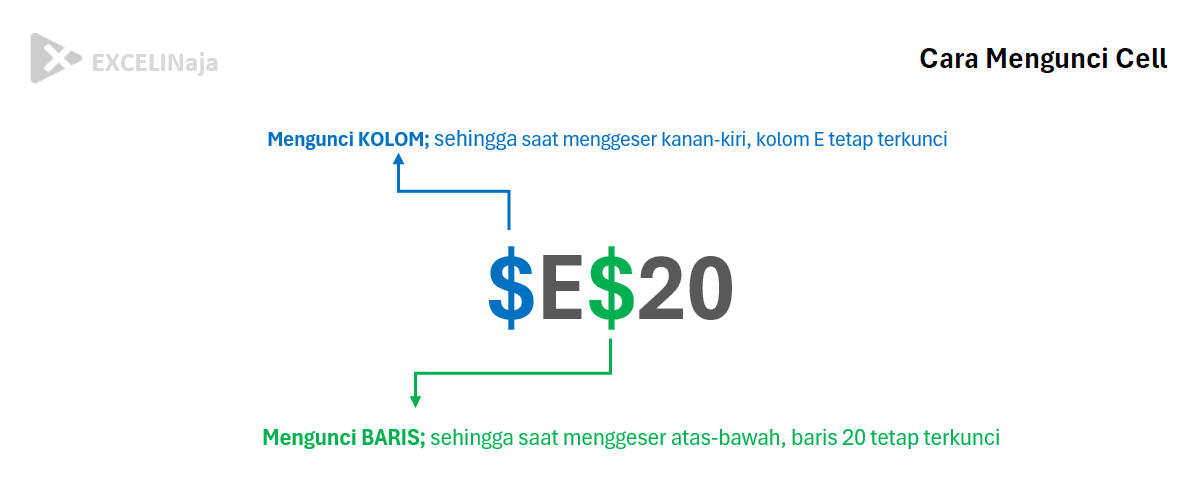
Cara mengunci cell di Excel adalah teknik yang sangat sering digunakan ketika kita mengolah dan mengkalkulasi data, terutama saat tidak menggunakan Named Range atau Table. Fitur ini menggunakan tanda dolar ($) untuk mengunci baris, kolom, atau keduanya agar rumus tidak berubah ketika di-drag atau disalin. Ada dua cara untuk mengaktifkan fitur mengunci cell (absolute reference):
- Sorot cell pada formula yang ingin dikunci → tekan F4 (Windows) atau Fn + F4 (Mac). Tekan beberapa kali untuk memilih variasi kuncian.
- Ketik simbol $ secara manual di formula bar pada bagian yang ingin dikunci.
Mengunci Baris
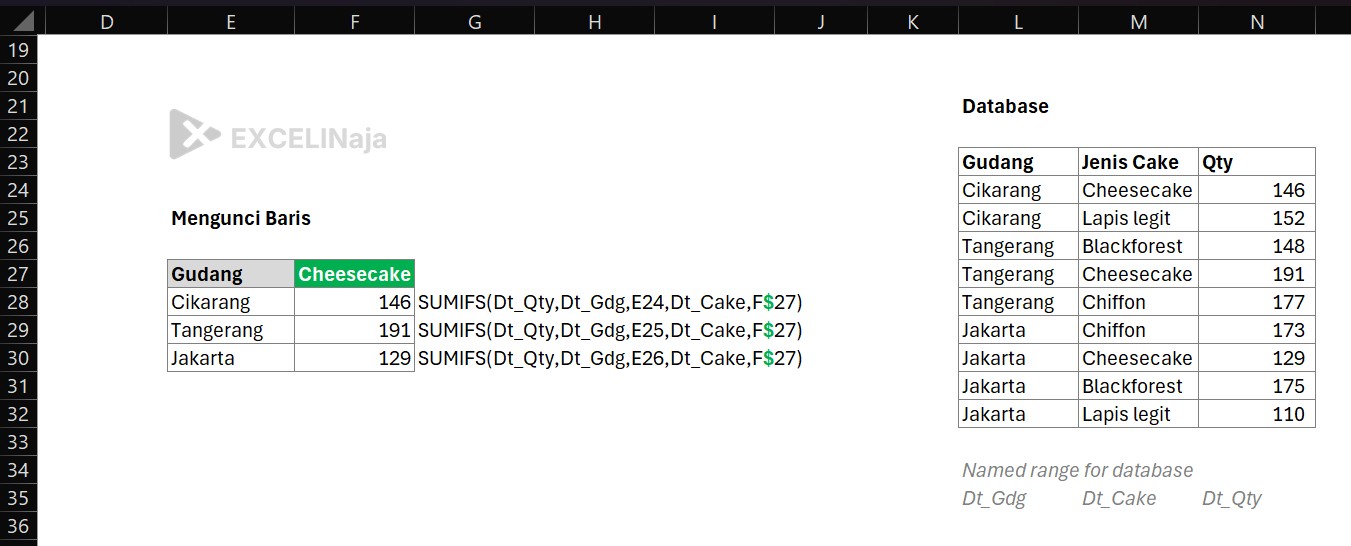
= SUMIFS(Dt_Qty,Dt_Gdg,E24,Dt_Cake,F$27) // F$27 mengunci baris 27Pada contoh diatas, dengan menggunakan rumus SUMIFS, kita ingin mengetahui stok “Cheesecake” (F27) di tiap Gudang. Maka kita mengunci cell menjadi F$27, agar ketika rumus di-drag ke bawah, baris 27 tetap terkunci dan tidak berubah.
Ini disebut mengunci baris (row absolute)
Mengunci Kolom
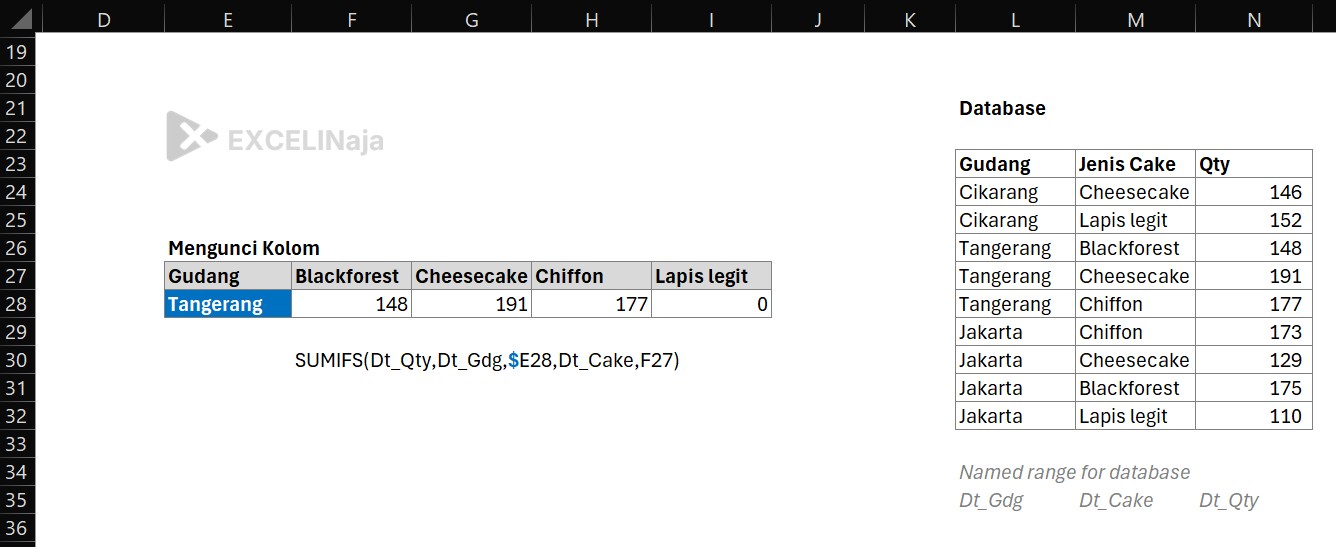
= SUMIFS(Dt_Qty,Dt_Gdg,$E28,Dt_Cake,F27) // $E28 mengunci kolom EPada contoh diatas, dengan menggunakan rumus SUMIFS, kita ingin mengetahui stok cake apa saja yang ada di gudang Tangerang. Maka kita mengunci cell menjadi $E28, agar ketika rumus di-drag ke samping kanan, kolom E tetap terkunci.
Ini disebut mengunci kolom (column absolute)
Mengunci Baris dan Kolom
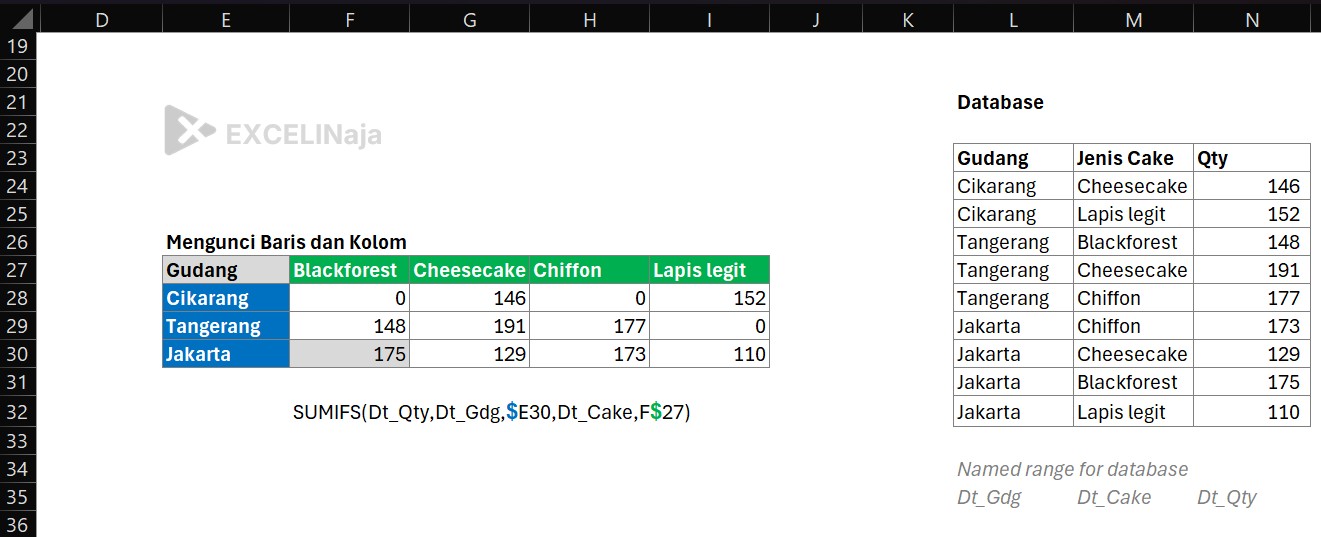
= SUMIFS(Dt_Qty,Dt_Gdg,$E30,Dt_Cake,F$27) // $E28 mengunci kolom E; F$27 mengunci baris 27Pada contoh diatas, dengan menggunakan rumus SUMIFS, dengan pendekatan seperti Pivot table, kita bisa melihat seluruh stock cake di seluruh gudang dengan mudah. Dengan drag dan drop formula memenuhi seluruh cell, rumus akan otomatis mengikuti.
- $E30 untuk mengunci gudang
- F$27 untuk mengunci cake
Dengan drag & drop formula ke seluruh area, Excel dan Google sheets akan otomatis menyesuaikan referensi tanpa merusak struktur perhitungan.
Penggunaan di Google Sheets
Tidak ada perbedaan fungsi serta cara mengunci cell antara Ms. Excel dengan Google Sheets.
Kesimpulan
Mengunci cell (absolute reference) sangat penting saat:
- Menggunakan rumus seperti SUMIFS, VLOOKUP, INDEX MATCH, INDIRECT, dsb
- Membuat laporan yang memerlukan formula yang harus aplikasikan ke beberapa cell sekaligus
Tanpa penguncian yang benar, hasil perhitungan bisa salah saat rumus disalin.
FAQ – Pertanyaan yang sering ditanyakan
Jawaban: Fungsi tanda dollar ($) adalah untuk mengubah referensi sel relatif menjadi referensi sel absolut (mengunci posisi sel). Dengan menambahkan $, koordinat kolom atau baris tidak akan bergeser atau berubah saat Anda menyalin (copy) atau menarik (drag) rumus tersebut ke sel lain.
Jawaban: Cara paling cepat adalah menggunakan shortcut keyboard. Cukup klik pada referensi sel A1 di dalam formula bar, lalu tekan tombol F4 satu kali. Excel akan otomatis menambahkan tanda dollar sehingga teks berubah menjadi $A$1 (kolom dan baris terkunci sempurna).
Jawaban: Anda wajib mengunci sel saat nilai acuan di dalam rumus berada di satu posisi tetap yang tidak boleh bergeser. Contoh nyata di dunia kerja: Mengalihkan semua harga barang dengan satu sel tetap berisi Persentase Diskon (5%) atau Nilai Kurs Dollar (USD ke IDR), serta saat menetapkan area tabel acuan pada rumus VLOOKUP atau INDEX-MATCH.
Jawaban: Perbedaannya terletak pada bagian koordinat yang dikunci:$A$1 (Absolut): Mengunci kolom A dan baris 1 sekaligus (posisi statis).$A1 (Semiautomatik): Hanya mengunci kolom A, barisnya bisa bergeser ke bawah jika rumus ditarik ke bawah.A$1 (Semiautomatik): Hanya mengunci baris 1, kolomnya bisa bergeser ke samping jika rumus ditarik ke kanan.
Jawaban: Kendala ini biasanya terjadi karena tombol F4 di laptop Anda terikat dengan fungsi bawaan sistem perangkat keras (seperti pengatur kecerahan layar atau volume). Solusinya, Anda wajib menekan kombinasi tombol Fn + F4 secara bersamaan, atau menggunakan kombinasi Command + T jika Anda menggunakan Microsoft Excel versi Mac/MacBook.
