
RUMUS
IFERROR
tingkat : PEMULA
Cara Penulisan Rumus – Sintaksis
=IFERROR(value, value_if_error)
//value - disini biasanya berisi rumus
//value_if_error - value yang ditampilkan jika terdapat error

=IFERROR(VLOOKUP(A1,$A$1:$D$10,4,FALSE),"") //arti dari "" adalah menampilkan blank atau kosong jika ada error
=IFERROR(C5/D5,0) //dalam pembagian jika D5=0 maka pasti error, dan akan menampilkan 0 terhadap error tsb
=IFERROR(IF(A1*C2 > 100,"OK","NOT OK"),"formula error") //dalam kalkulasi jika salah satu A1 atau C2 adalah text, maka akan jadi error, dan akan menampilkan "formula error" sebagai pemberitahuan.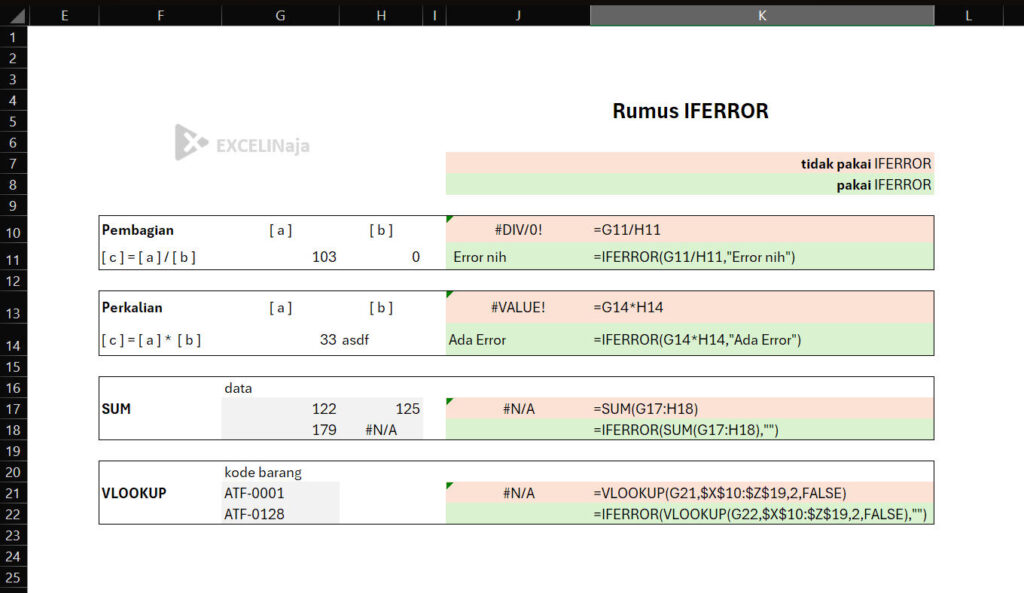
Penjelasan ringkas
Rumus IFERROR adalah salah satu rumus yang sangat berguna ketika formula anda menghasilkan error. Ketika teman-teman menemukan error seperti #DIV/0!, #NAME?, #N/A tidak perlu panik karena rumus IFERROR akan menyelesaikan-nya.
Ketika teman-teman membuat sebuah rumus dengan logis yang cukup kompleks seperti IF berlapis, VLOOKUP atau INDEX dan MATCH yang tidak ketemu, maka rumus IFERROR adalah sebuah rumus untuk jalan keluar yang elegan, ketika rumus-rumus yang ditulis tersebut menghasilkan error. Jalan keluar tersebut teman-teman tampilkan pada value_if_error seperti contoh (line 5, 6, dan 7) rumus diatas.
Berikut penjelasan berdasarkan dokumentasi Microsoft dan Google.
💡Pro tips: rumus IFERROR biasanya ditambahkan di akhir atau finalisasi setelah kalian benar-benar memastikan rumus yang dibuat menghasilkan minim error, dan sudah memahami atau mengekspektasi error yang dihasilkan atas skenario yang ada. Namun jika rumus masih dalam tahap uji coba, kalian membutuhkan error message tersebut agar kalian bisa melakukan pengecekan ulang.
Penggunaan di Google Sheets
Tidak ada perbedaan fungsi serta cara penulisan rumus – sintaksis antara Ms. Excel dengan Google Sheets. Rumus IFERROR di Google Sheets juga dapat menggunakan named range
Kalian dapat mempelajari lebih lanjut dokumentasi rumus ini untuk Ms. Excel dari Microsoft, serta Google Sheets.
FAQ – Pertanyaan yang sering ditanyakan
Jawaban: Fungsi utamanya adalah menyembunyikan atau mengganti tampilan error (seperti #N/A, #DIV/0!, atau #VALUE!) menjadi teks kustom, angka 0, atau sel kosong. Di dunia kerja, rumus ini sangat penting agar laporan keuangan atau dashboard penjualan Anda tetap terlihat bersih, profesional, dan tidak berantakan di mata atasan.
Jawaban: Rumus IFERROR dirancang universal untuk menangani semua jenis error standar di Excel dan Google Sheets, meliputi #N/A, #VALUE!, #REF!, #DIV/0!, #NUM!, #NAME?, dan #NULL!. Jika rumus utama Anda mendeteksi salah satu dari error tersebut, IFERROR akan langsung mengalokasikannya ke hasil alternatif yang sudah ditentukan.
Jawaban: Caranya adalah dengan membungkus rumus VLOOKUP di dalam fungsi IFERROR. Contoh sintaksnya: =IFERROR(VLOOKUP(A2, B2:D10, 3, 0), "Data Tidak Ditemukan"). Jika kode barang yang dicari admin gudang tidak ada di tabel referensi, sel tidak akan menampilkan error #N/A, melainkan teks kustom yang informatif.
Jawaban: Karena IFERROR menyembunyikan semua jenis error tanpa pandang bulu. Di dunia kerja, penggunaan IFERROR yang berlebihan sejak awal penulisan rumus berisiko menyembunyikan kesalahan fatal—seperti salah mengetik nama rumus atau salah mengambil rentang sel referensi (#REF!) sehingga membuat proses troubleshooting data menjadi sulit.
Jawaban: Perbedaannya terletak pada spesifikasi error yang ditangkap. IFERROR akan menangkap dan mengubah segala jenis error tanpa terkecuali. Sementara itu, IFNA hanya akan aktif dan mengganti tampilan jika error yang muncul secara spesifik adalah #N/A (biasanya terjadi pada rumus pencarian data seperti VLOOKUP atau HLOOKUP).
