
RUMUS
AVERAGEIFS
tingkat : MENENGAH
Cara Penulisan Rumus – Sintaksis
=AVERAGEIFS(avg_range,range1,criteria1,[range2],[criteria2],...)
//avg_range - range yang akan di rata2kan.
//range1 - range dimana kriteria pertama ditentukan
//criteria1 - sumber kriteria pertama yang ingin ditampilkan jumlah totalnya
//range2 [optional] - range dimana kriteria kedua ditentukan
//criteria2 [optional] - sumber kriteria kedua yang ingin ditampilkan jumlah totalnya

=AVERAGEIFS($D$6:$D$20,$B$6:$B$20,"Jeans") //kondisi1 Jeans
=AVERAGEIFS($D$6:$D$20,$B$6:$B$20,"Katun",$C$6:$C$20,"hitam") //kondisi1 Katun, kondisi2 hitam
=AVERAGEIFS($D$6:$D$20,$B$6:$B$20,"Linen",$D$6:$D$20,">=100") //kondisi1 Linen, kondisi2 >=100
=AVERAGEIFS(Rng_Qty,Rng_JenisKain,"Linen",Rng_Qty,"<>"&A1) //penggunaan named range dan kondisi2 tidak sama dengan "<>" A1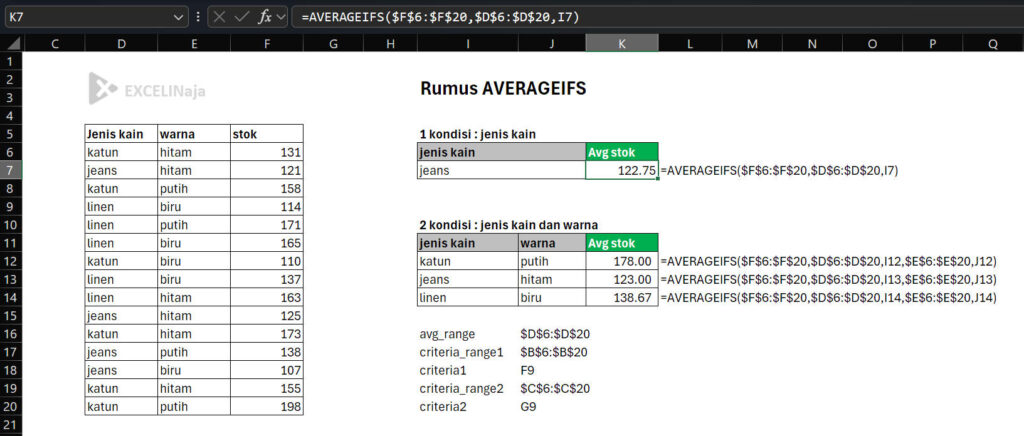
Penjelasan ringkas
Jika kamu diminta atasan buat cari rata-rata nilai tertentu tapi harus disaring dulu: hanya yang cabang Jakarta, kategori Produk A, dan periode Q1, apa yang akan kamu lakukan? Kalau dihitung manual bakal makan waktu dan bikin lembur. Di sinilah rumus AVERAGEIFS jadi andalan.
Rumus ini sangat berguna dipakai buat cari rata-rata dari data yang memenuhi beberapa kriteria sekaligus. Jadi kerjaan selesai lebih cepat, dan keputusan bisa diambil dengan yakin.
💡Pro Tips: kita hanya perlu memahami rumus AVERAGEIFS saja, dan tidak perlu memakai AVERAGEIF lagi untuk semua pekerjaan kita, karena AVERAGEIFS dapat digunakan juga untuk satu kriteria. Lebih mudah, dan juga cepat diingat.
Konsep Dasar
Secara konsep, AVERAGEIFS akan menghitung rata-rata dari sebuah range angka, tetapi hanya untuk baris-baris yang lolos semua kriteria yang kamu kasih. Logikanya adalah logika AND: jika kriteria 1 terpenuhi dan kriteria 2 terpenuhi dan kriteria 3 terpenuhi, maka nilainya akan ikut dihitung. Jika salah satu kriteria tidak terpenuhi maka baris tersebut tidak akan dihitung.
Untuk logika OR maka pendekatan yang dipakai berbeda, misalnya menggabungkan beberapa AVERAGEIFS atau memanfaatkan fungsi lain seperti FILTER dulu baru AVERAGE, agar logikanya lebih fleksibel.
💡Pro Tips: Penulis sebenarnya sangat jarang menemui kasus dimana membutuhkan logika OR, namun jika ada, kalian bisa membaca artikel IFS dengan logika OR.
Error dan Kesalahan Umum
Berikut adalah masalah yang paling sering bikin AVERAGEIFS tidak bisa bekerja, dan bagaimana menghindarinya:
- Tidak ada yang cocok: jika tidak ada data yang lolos kriteria maka hasilnya adalah #DIV/0!. Pesan ini bisa disembunyikan jika dibungkus IFERROR, atau diberi pesan ramah seperti “Tidak ada data” agar tampilan dashboard lebih enak dilihat.
- Ukuran range tidak sama: jika panjang average_range berbeda dengan criteria_range maka error akan muncul. Pastikan kolom-kolom yang dirujuk memiliki jumlah baris yang sama. Jika struktur tabel sudah rapi maka masalah ini akan mudah dihindari.
- Angka tersimpan sebagai teks: jika angka disimpan sebagai teks maka angka tidak akan dihitung. Angka akan terbaca setelah dikonversi menggunakan VALUE, dikali 1, atau diproses lewat Text to Columns (Excel) agar jadi numerik beneran.
- Tanggal dianggap teks: jika tanggal disimpan sebagai teks maka filter tanggal akan gagal. Tanggal akan dikenali setelah dibangun dengan DATE atau dikonversi dengan DATEVALUE sesuai regional setting.
- Operator tidak dikombinasikan dengan benar: jika operator ingin dibandingkan dengan nilai dari sel maka operator harus digabungkan dengan tanda &. Misalnya kamu ingin pakai batas bawah dari sel H2, maka bentuknya adalah “>=” & H2. Jika operator ditulis tanpa penggabungan maka kriteria tidak akan bekerja.
- Ada error di dalam range: jika ada nilai error (#N/A, #VALUE!) di average_range yang ikut terpilih maka hasil akan ikut error. Nilai akan dinormalisasi jika kamu bungkus sumber datanya dengan IFERROR atau bersihkan error di hulu.
Penggunaan di Google Spreadsheet
Baca juga penggunaan rumus AVERAGE, dan AVERAGEIF untuk memperkaya kemampuan, dan mengetahui letak perbedaannya.
Dari sisi sintaks, Excel dan Google Sheets tidak ada perbedaan penulisan. Kalian dapat mempelajari lebih lanjut dokumentasi rumus ini untuk Ms. Excel dari Microsoft, serta Google Sheets.
FAQ – Pertanyaan yang sering ditanyakan
Jawaban: Fungsi utama rumus AVERAGEIFS adalah untuk menghitung nilai rata-rata dari sekelompok data berdasarkan beberapa kriteria atau syarat tertentu (lebih dari satu kondisi). Rumus ini sangat berguna untuk menyaring data yang spesifik sebelum dihitung rata-ratanya secara otomatis.
Jawaban: Gunakan rumus ini saat Anda perlu menganalisis nilai rata-rata dengan batasan yang mendetail. Contoh di dunia kerja: Menghitung rata-rata nilai penjualan bulanan khusus untuk Kategori Produk A yang terjual di Wilayah Jakarta, atau menghitung rata-rata gaji karyawan kontrak yang baru masuk di atas tahun 2024.
Jawaban: Perbedaan utamanya terletak pada jumlah kondisi yang digunakan. Rumus AVERAGEIF (tanpa huruf S) hanya bisa digunakan untuk menghitung rata-rata dengan satu kriteria saja. Sementara AVERAGEIFS (dengan huruf S) mampu menghitung rata-rata dengan banyak kriteria sekaligus (hingga 127 kondisi).
💡Pro Tips: kalian cukup pelajari rumus AVERAGEIFS, karena sudah bisa mengakomodir satu kriteria dan banyak kriteria
Jawaban: Error #DIV/0! pada AVERAGEIFS biasanya terjadi karena tidak ada satu pun baris data yang memenuhi semua kriteria yang Anda tentukan di dalam rumus (jumlah data pencariannya nol). Solusinya, periksa kembali penulisan kriteria Anda, atau bungkus rumus menggunakan rumus IFERROR agar tampilannya rapi (misal: =IFERROR(AVERAGEIFS(...), 0)).
Jawaban: Urutan penulisan AVERAGEIFS dimulai dari rentang data yang ingin dirata-rata terlebih dahulu, baru diikuti rentang kriteria dan kriterianya. Strukturnya adalah: =AVERAGEIFS(rentang_rata_rata, rentang_kriteria1, kriteria1, rentang_kriteria2, kriteria2, ...)
Pastikan ukuran semua rentang data (range) yang Anda masukkan berukuran persis sama.
