
RUMUS
SUBTOTAL
tingkat : PEMULA
Cara Penulisan Rumus – Sintaksis
=SUBTOTAL(1, $C$10:$C$100)  //kode 1 (AVERAGE) untuk mencari nilai rata-rata range C10 sd C100
=SUBTOTAL(2, $C$10:$C$100)  //kode 2 (COUNT) untuk menghitung angka range C10 sd C100
=SUBTOTAL(3, Rng_QtyBarang) //kode 3 (COUNTA) untuk menghitung cell yang tidak kosong dari named range Rng_QtyBarang
=SUBTOTAL(4, $C$10:$C$100)  //kode 4 (MAX) untuk mencari nilai maksimum range C10 sd C100
=SUBTOTAL(5, $C$10:$C$100)  //kode 5 (MIN) untuk mencari nilai minimum range C10 sd C100
=SUBTOTAL(9, Rng_NilaiBarang)//kode 9 (SUM) untuk menjumlah dari named range Rng_NilaiBarang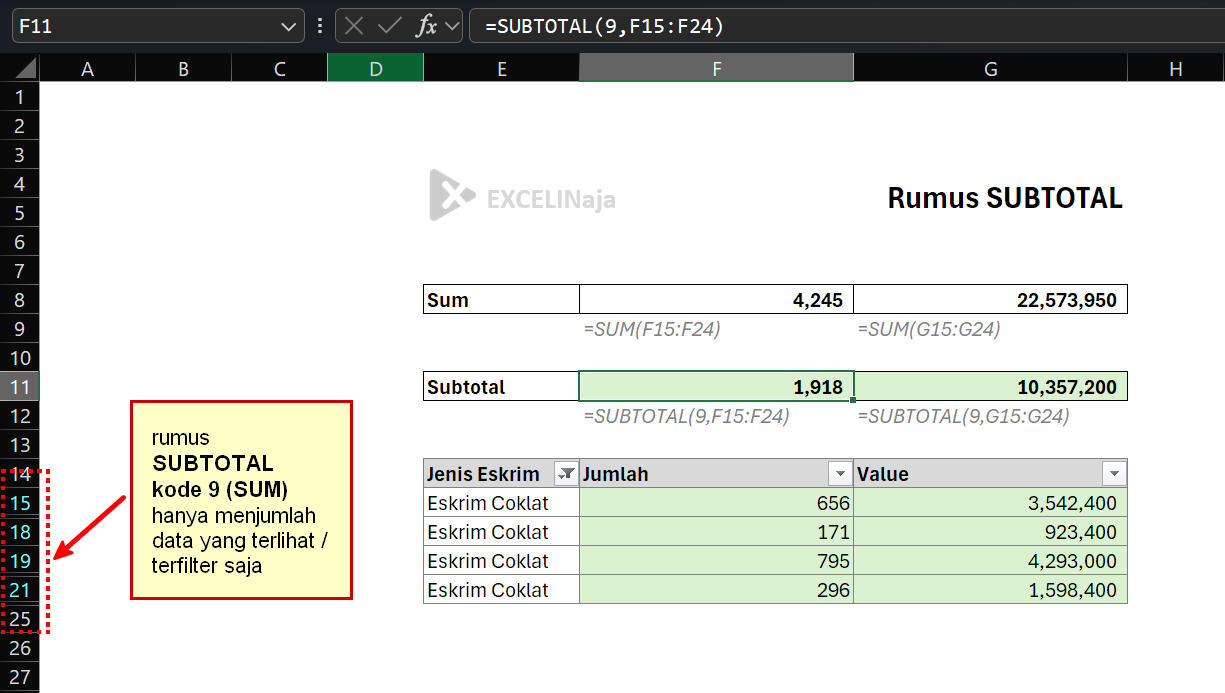
Penjelasan ringkas
Anak finance pasti sering mengalami dimana angka total yang tidak ikut berubah waktu data di-filter. Banyak rekan-rekan memakai SUM untuk mentotal, dengan mengharapkan hasil total mengikuti filter berdasarkan cabang, bulan, atau kategori, dan sebagainya. Jika kondisi ini terjadi maka angka total akan tetap menghitung semua baris, bukan baris yang ditampilkan.
Di sinilah rumus SUBTOTAL jadi penyelamat karena total akan menyesuaikan otomatis mengikuti hasil filter. Kerjaan jadi rapi, akurat, dan yang paling penting, kamu tidak perlu lembur hanya untuk cek manual satu per satu.
💡Pro Tips: rumus ini sangat berguna sekali ketika ingin membandingkan summary, terutama bagi anak finance, rumus ini adalah pegangan bagi mereka. dan kode SUBTOTAL yang paling sering digunakan adalah 9 (SUM)
Konsep Dasar
SUBTOTAL itu seperti versi smart dari SUM, AVERAGE, COUNT, dan kawan-kawannya. Rumus ini menghitung hanya data yang terlihat atau terfilter. Jika suatu baris disembunyikan oleh filter maka baris tersebut akan diabaikan, sedangkan baris yang terlihat akan dihitung.
Logika dasarnya sederhana, kamu pilih jenis perhitungan lewat angka fungsi, lalu tentukan range data. Contohnya, SUBTOTAL(9, C2:C500) akan menjumlahkan data pada C2 sampai C500 dan total akan menyesuaikan saat kamu aktifkan filter. Jika memfilter row 2 sd 130 dan sisanya tidak nampak, maka SUBTOTAL hanya mentotal row 2 sd 130 saja, sisanya tidak.
Oleh karena itu pilihan kode fungsi akan bergantung pada cara kamu menyembunyikan baris. Berikut kode fungsi yang paling sering dipakai:
- 1 adalah AVERAGE untuk rata-rata
- 2 adalah COUNT untuk menghitung angka
- 3 adalah COUNTA untuk menghitung non kosong
- 4 adalah MAX untuk nilai terbesar
- 5 adalah MIN untuk nilai terkecil
- 9 adalah SUM untuk penjumlahan
- Versi 101 sampai 111 adalah versi yang mengabaikan baris tersembunyi manual
Ada satu sifat penting lain. SUBTOTAL akan mengabaikan SUBTOTAL lain di dalam range yang sama agar tidak terjadi double count. Sifat ini sangat membantu ketika kamu membuat subtotal per kelompok lalu membuat grand total di bawahnya.
💡Pro Tips: letakkan SUBTOTAL di bagian atas tabel dan bold, dengan warna background yang cerah. agar atasan atau semua yang membaca report langsung mengetahui hasilnya, dan ini merupakan best practice yang sudah penulis lakukan.
Error dan Kesalahan Umum
Berikut beberapa hal yang sering terjadi :
- Jika salah pilih angka fungsi maka perilaku terhadap baris tersembunyi akan keliru. Ketika kamu memilih 9 tetapi banyak baris disembunyikan manual maka total akan tetap menghitung baris tersembunyi tersebut. Solusinya adalah gunakan 109 agar baris tersembunyi manual juga diabaikan.
- Jika argument separator tidak sesuai regional maka rumus akan error. Di beberapa komputer Indonesia pemisah argumen adalah titik koma, bukan koma. Jika Excel kamu butuh titik koma maka ketik SUBTOTAL(9;C2:C500).
- Jika angka tersimpan sebagai teks maka hasil AVERAGE atau SUM bisa tidak seperti harapan. Jika kasus ini muncul maka konversi dengan rumus VALUE agar angka menjadi numerik.
- Jika range ikut memakan header atau label maka hasil bisa janggal karena teks akan diabaikan untuk SUM tetapi memengaruhi COUNTA. Biasakan pilih baris data saja.
- Jika SUBTOTAL ditumpuk di dalam range yang sama maka grand total bisa menggandakan subtotal. Untungnya SUBTOTAL sudah dirancang akan mengabaikan SUBTOTAL lain, tetapi jika kamu campur dengan SUM di bagian akhir maka double count akan terjadi.
- Gunakan SUBTOTAL juga di baris total akhir agar aman. Jika referensi tidak dikunci maka saat copy paste arah range bisa berubah liar. Baca juga teknik kuncian cell agar Rumus SUBTOTAL yang kalian buat menjadi dinamis.
Penggunaan di Google Spreadsheet
Dari sisi sintaks, Excel dan Google Sheets tidak ada perbedaan penulisan. Kalian dapat mempelajari lebih lanjut dokumentasi rumus ini untuk Ms. Excel dari Microsoft, serta Google Sheets.
FAQ – Pertanyaan yang sering ditanyakan
Jawaban: Fungsi utama rumus SUBTOTAL adalah untuk menghitung hasil statistik (seperti penjumlahan, rata-rata, atau hitung jumlah data) dari sebuah rentang tabel, dengan kelebihan hanya memproses data yang terlihat saja. Rumus ini secara otomatis akan mengabaikan baris data yang sedang disembunyikan oleh fitur Filter.
Jawaban: Gunakan rumus ini saat Anda bekerja dengan tabel data besar yang sering difilter atau dianalisis per kategori. Contoh di dunia kerja: Menghitung total nilai penjualan (omset) toko harian di mana angkanya otomatis berubah dan menyesuaikan ketika Anda menyaring data berdasarkan Nama Sales atau Kategori Produk tertentu menggunakan fitur Filter.
Jawaban: Rumus SUM akan selalu menjumlahkan seluruh angka dalam rentang data yang dipilih, tidak peduli apakah baris datanya sedang disembunyikan (hidden) atau difilter. Sementara rumus SUBTOTAL sangat dinamis, karena hanya menghitung baris data yang aktif dan lolos dari penyaringan Filter di lembar kerja Anda.
Jawaban: Perbedaannya terletak pada cara memperlakukan data yang disembunyikan secara manual (Hide Rows). Kode angka 1-11 (misal 9 untuk SUM) akan tetap menghitung baris yang Anda hide manual. Sebaliknya, kode angka 101-111 (misal 109 untuk SUM) akan mengabaikan dan tidak menghitung baris data yang di-hide manual tersebut. Keduanya sama-sama mengabaikan data hasil fitur Filter.
Jawaban: Anda bisa memanfaatkan fungsi COUNTA di dalam rumus SUBTOTAL. Di baris nomor pertama, masukkan rumus =SUBTOTAL(3, $B$2:B2) (asumsi kolom B adalah nama item data). Teknik ini membuat nomor urut tabel Anda di Excel akan selalu berurutan (1, 2, 3, dst.) secara otomatis dan rapi, bahkan setelah Anda melakukan Filter data.
