
RUMUS
SUMPRODUCT
tingkat : MENENGAH
Cara Penulisan Rumus – Sintaksis
=SUMPRODUCT(array1, array2, ...)

// level pemula
=SUMPRODUCT($A$1:$A$5, $D$1:$D$5) //mengkalikan tiap baris kolom A dengan tiap baris kolom D

// level menengah
=SUMPRODUCT(--($G$6:$G$9="Jakarta"),H6:H9)
=SUMPRODUCT(--($G$1:$G$10="Jawa Barat"), --($H$1:$H$10="Tangerang"), $I$1:$I$10)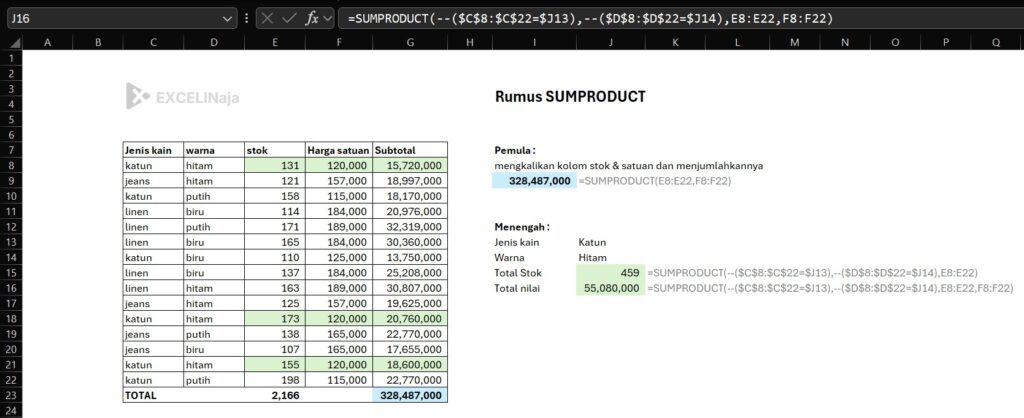
Penjelasan ringkas
Rumus multifungsi yang bisa membantu kalian rekap cepat berdasarkan beberapa kriteria sekaligus, misalnya wilayah, produk, dan bulan. Biasanya kepala langsung pening karena jika pakai rumus SUMIFS perlu beberapa helper column, atau jika pakai fitur pivot harus mengatur filter satu-satu. Di momen seperti ini, rumus SUMPRODUCT berperan sebagai shortcut jenius.
Rumus ini fleksibel, bisa menghitung jumlah, menjumlahkan nilai dengan banyak syarat, bahkan bisa juga dipakai sebagai pengganti rumus COUNTIFS atau SUMIFS ketika butuh logika yang lebih kompleks. Hasil yang rapi bisa didapat, kerjaan kelar lebih cepat.
💡Pro Tips: SUMPRODUCT dapat juga digunakan untuk ranking bersyarat, dan ini adalah salah satu rumus yang paling berguna dalam membuat dashboard KPI atau summary.
Konsep Dasar
Cara kerja SUMPRODUCT sebenarnya sederhana, yaitu mengalikan elemen-elemen yang sejajar di beberapa rentang atau array kemudian menjumlahkan hasilnya.
Jadi jika ada tiga kolom dengan panjang yang sama, maka baris pertama kolom A akan dikalikan dengan baris pertama kolom B dan kolom C, lalu semua hasilnya dijumlahkan.
Ketika masuk ke kasus dimana terdapat satu atau lebih kondisi, maka logika ini dimanfaatkan untuk membuat kriteria. Triknya adalah mengubah perbandingan menjadi angka 1 atau 0.
- Jika syarat terpenuhi maka hasil perbandingan bernilai TRUE, akan menjadi 1
- sedangkan jika syarat tidak terpenuhi maka hasil perbandingan FALSE, akan menjadi 0
Setelah itu angka-angka 1 dan 0 ini dikalikan dengan kolom nilai yang ingin dijumlahkan. Jika baris memenuhi semua kriteria maka hasil kali menjadi nilai aslinya, tetapi jika tidak maka hasilnya 0 dan tidak memengaruhi penjumlahan akhir. Penjelasan secara visual dan mudah dapat ditonton di video diatas ya.
Error dan Kesalahan Umum
Dalam praktik, ada beberapa kesalahan kecil yang sering membuat rumus error atau hasil tidak sesuai. Berikut adalah hal-hal yang harus kamu waspadai:
- Tanggal tidak konsisten. Jika tanggal tersimpan sebagai teks maka filter tanggal akan error. Jika itu terjadi maka bersihkan data tanggal atau pakai DATEVALUE untuk konsistensi.
- Range yang tidak sama (A1:A10 vs B1:B11). Jika kolom kriteria dan kolom nilai tidak punya jumlah baris yang sama maka SUMPRODUCT akan gagal atau menghasilkan nilai yang salah. Pastikan semua array sebaris dan sepanjang sama.
- Angka tersimpan sebagai teks. Jika angka disimpan sebagai teks maka hasil bisa nol atau meleset. Jika kasus ini muncul maka konversi dengan VALUE, atau kalikan 1 untuk memaksa angka.
- Mengacu ke seluruh kolom tanpa perlu (H:H atau J:J). Jika data belum besar maka menghitung satu juta baris setiap kali edit akan membuat workbook terasa berat. Jika ingin performa tetap ngebut maka batasi pada rentang yang realistis atau gunakan referensi dinamis dengan memakai fitur Table atau rumus seperti OFFSET atau INDEX jika sudah paham.
Penggunaan di Google Spreadsheet
Dari sisi sintaks, Excel dan Google Sheets tidak ada perbedaan penulisan. Kalian dapat mempelajari lebih lanjut dokumentasi rumus ini untuk Ms. Excel dari Microsoft, serta Google Sheets.
FAQ – Pertanyaan yang sering ditanyakan
Jawaban: Fungsi utama rumus SUMPRODUCT adalah untuk mengalikan angka-angka dalam beberapa baris data (array) yang sejajar, kemudian menjumlahkan semua hasil perkalian tersebut secara otomatis. Rumus ini menghemat waktu karena Anda tidak perlu membuat kolom perkalian manual satu per satu.
Jawaban: Gunakan rumus ini saat Anda perlu menghitung nilai total akumulatif yang melibatkan perkalian dua variabel data. Contoh paling umum di dunia kerja: Menghitung total omset penjualan (mengalikan Kolom Jumlah Barang Terjual × Kolom Harga Satuan) atau menghitung nilai rata-rata tertimbang (weighted average).
Jawaban: Error #VALUE! paling sering terjadi karena ukuran rentang data (array) yang Anda masukkan tidak sama atau tidak sejajar (misal, array pertama memuat baris A2:A10 sedangkan array kedua memuat baris B2:B12). Pastikan semua rentang baris dan kolom yang dimasukkan ke dalam rumus memiliki ukuran yang persis sama.
Jawaban: Ya, bisa. Anda bisa menggunakan SUMPRODUCT sebagai alternatif dari rumus SUMIFS untuk menghitung total dengan kriteria tertentu. Caranya adalah dengan menambahkan tanda minus ganda (--) sebelum tanda kurung kriteria, contohnya: =SUMPRODUCT(--(Rentang_Kategori="Kopi"), Rentang_Jumlah, Rentang_Harga)
detil penjelasan ada di video diatas.
Jawaban: Rumus SUM hanya berfungsi untuk menjumlahkan total angka dalam satu rentang baris atau kolom yang dipilih. Sementara SUMPRODUCT melakukan operasi matematika tingkat lanjut, yaitu mengalikan nilai dari dua rentang data atau lebih terlebih dahulu sebelum melakukan penjumlahan total akhir.
