
RUMUS
COUNTIFS
tingkat : MENENGAH
Cara Penulisan Rumus – Sintaksis
=COUNTIFS(criteria_range1, criteria1, criteria_range2, criteria2,...)

=COUNTIFS(A1:A20, "jakarta", B1:B20, ">100") //menghitung total cell yang berisi jakarta, dan lebih dari 100
=COUNTIFS(rng_QtyBrg, "<800", rng_QtyBrg, ">100") //menghitung semua antara 100 sd 800 (tidak inklusif) dari named range rng_QtyBrg
=COUNTIFS(Table1[lokasi], "<>Jakarta") //menghitung semua data yang bukan Jakarta dari table1 kolom lokasi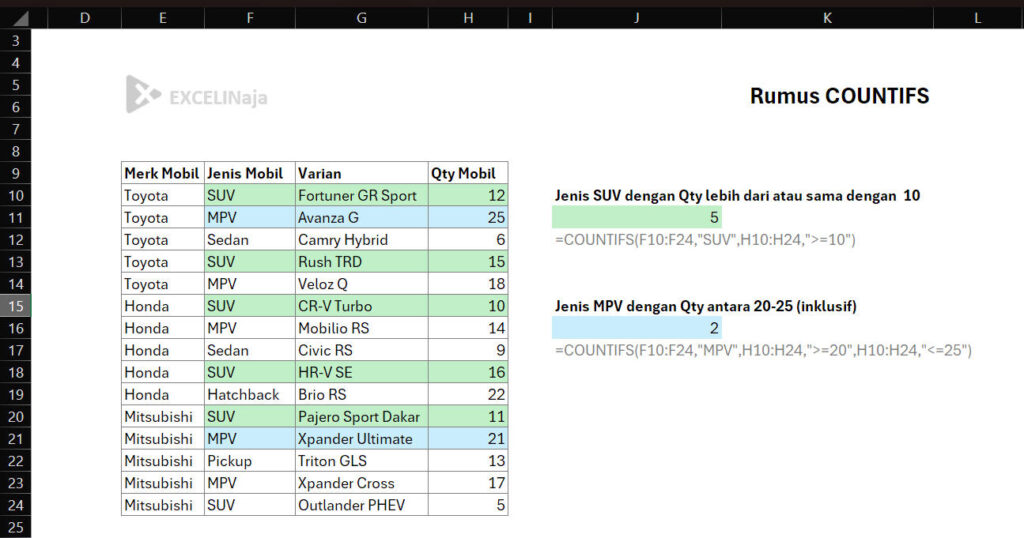
Penjelasan ringkas
Rumus COUNTIFS Excel adalah fungsi yang digunakan untuk menghitung jumlah cell dalam suatu range yang memenuhi lebih dari satu kriteria sekaligus. Jika COUNTIF hanya bisa menggunakan satu kondisi, maka COUNTIFS memungkinkan kita melakukan analisis data dengan beberapa kondisi secara bersamaan.
Fungsi ini sangat berguna dalam pekerjaan seperti analisis penjualan, laporan karyawan, dashboard KPI, hingga monitoring performa bisnis.
Kalian dapat mempelajari lebih lanjut dokumentasi rumus ini untuk Ms. Excel dari Microsoft, serta Google Sheets.
💡Pro Tips: kita hanya perlu memahami rumus COUNTIFS saja, dan tidak perlu memakai COUNTIF lagi untuk semua pekerjaan kita, karena COUNTIFS dapat digunakan juga untuk satu kriteria. Lebih mudah, dan juga cepat diingat.
Sintaksis Rumus COUNTIFS dan Syaratnya
Untuk kriteria berupa teks, maka sintaksis bisa berupa teks langsung, atau menggunakan wildcard. Untuk pembahasan tipe wildcard bisa di baca disini.
=COUNTIFS(A1:A20, "jakarta", B1:B20, "Bogor") //menghitung cell yang berisi jakarta di kolom A, dan Bogor di kolom B
=COUNTIFS(Rng_MerkMobil, "toyota*", Rng_TahunRilis, ">=2005", Rng_Tipe, "Sedan") // menghitung cell yang diawali dengan kata "toyota", Tahun rilis lebih besar sama dengan 2005, dan tipe mobil Sedan
=COUNTIFS(Table1[category],"R???") // menghitung kata dengan 4 hurup yang diawali huruf RUntuk kriteria berupa angka, maka sintaksis bisa menggunakan operator komparasi >, <, =, < =, = >, <>
=COUNTIFS(A1:A20, 101) //menghitung cell yang berisi angka 101
=COUNTIFS(A1:A20, "<="&D3, B1:B20, ">="&C3) // menghitung cell yang masuk diantara C3 sd D3 (inklusif)
=COUNTIFS(Table1[price],"<>10000", Table1[category], "Shirt") // menghitung cell yang tidak sama dengan 10,000, dan dengan kategori ShirtPerbedaan COUNT, COUNTA, COUNTBLANK, COUNTIF
- Rumus COUNT : hanya menghitung angka saja
- Rumus COUNTA : menghitung cell yang tidak kosong (termasuk angka dan teks)
- Rumus COUNTBLANK : menghitung cell yang kosong saja
- Rumus COUNTIF : menghitung cell yang bisa memenuhi satu kriteria tertentu, kriteria bisa kombinasi angka atau teks
Penggunaan di Google Spreadsheet
Tidak ada perbedaan fungsi serta cara penulisan rumus – sintaksis antara Ms. Excel dengan Google Sheets. Rumus ini di Google Sheets juga dapat menggunakan named range, atau table
FAQ – Pertanyaan yang sering ditanyakan
Jawaban: Fungsi utama rumus COUNTIFS adalah untuk menghitung jumlah sel atau baris data yang memenuhi beberapa kriteria (banyak syarat) sekaligus. Berbeda dengan rumus COUNT biasa, rumus ini bertindak sebagai filter otomatis yang menghitung data hanya jika semua kondisi yang Anda tentukan terpenuhi.
Jawaban: Gunakan rumus ini saat Anda perlu membuat rekapitulasi jumlah data berdasarkan kategori spesifik yang mendetail. Contoh nyata di dunia kerja: Menghitung jumlah Karyawan dengan status Kontrak yang bekerja di Divisi Marketing, atau menghitung berapa kali produk Kopi terjual di Wilayah Bandung.
Jawaban: Perbedaan utamanya terletak pada jumlah syarat yang bisa digunakan. Rumus COUNTIF (tanpa huruf S) hanya bisa digunakan untuk menghitung jumlah data berdasarkan satu kriteria saja. Sementara rumus COUNTIFS (dengan huruf S) mampu menghitung data secara kompleks berdasarkan banyak kriteria sekaligus (hingga 127 kondisi).
Jawaban: Hasil angka 0 pada COUNTIFS paling sering disebabkan oleh adanya karakter spasi gaib (tersembunyi) di awal atau akhir teks pada tabel data Anda, sehingga kriteria tidak tercatat sama. Alasan lainnya adalah karena ukuran rentang data (criteria_range) yang Anda masukkan tidak sejajar atau tidak sama panjang antara rentang kriteria pertama dan kedua.
Jawaban: Untuk memasukkan kriteria berupa perbandingan angka atau tanggal (seperti lebih besar dari atau lebih kecil dari), Anda wajib membungkus operator logika tersebut menggunakan tanda petik dua (""). Contohnya: Untuk menghitung data di atas angka 50, tulis ">50". Jika digabungkan dengan referensi sel, gunakan operator ampersand, contohnya: ">"&B2.
