
FITUR
FREEZE PANES
tingkat : PEMULA
Penjelasan ringkas tentang Freeze Panes
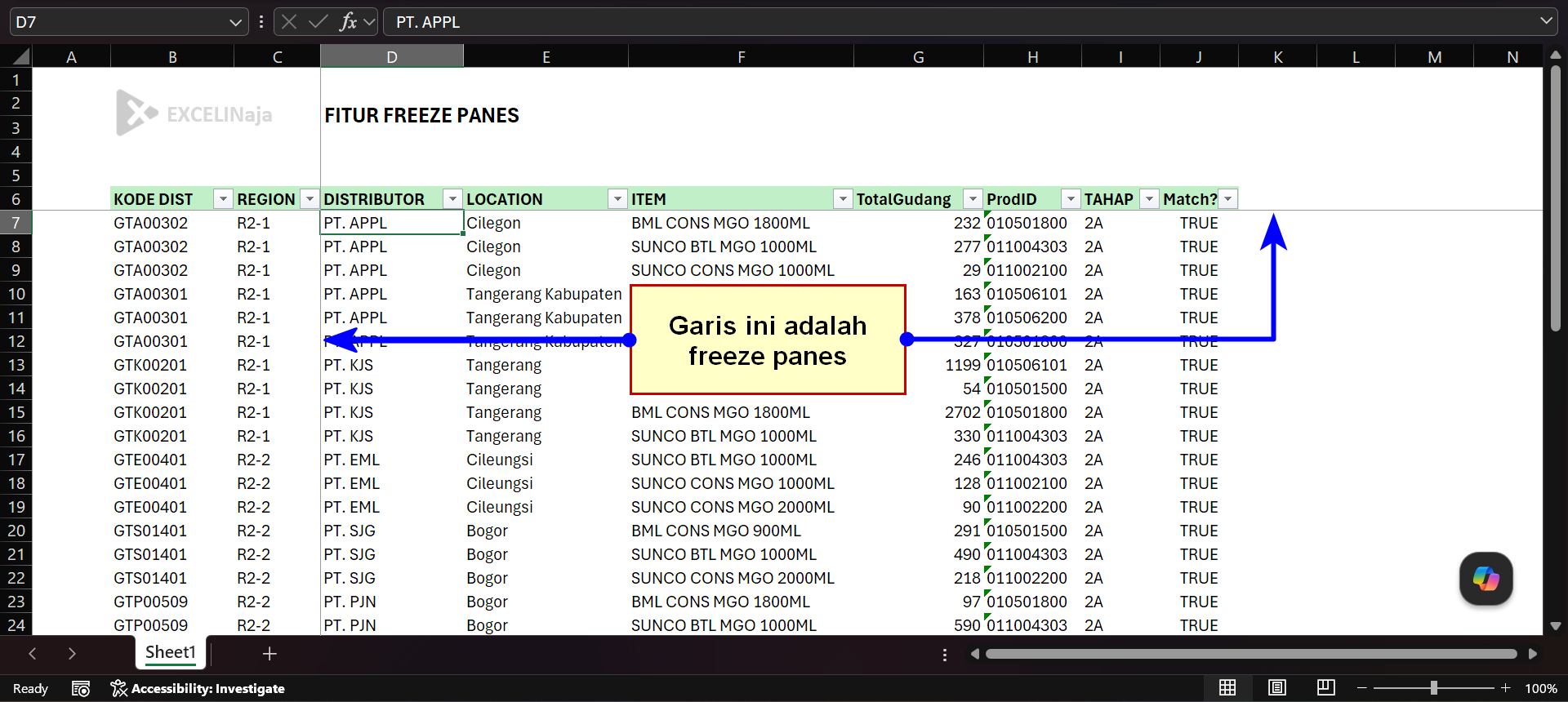
Freeze Panes adalah fitur untuk mengunci baris atau kolom agar tetap terlihat ketika kamu scroll.
Fitur ini sangat berguna ketika mengolah data panjang seperti sales report bulanan, daftar pelanggan, inventory, hingga timesheet karyawan.
Jika header tetap terlihat maka input, review, dan analisis data akan lebih minim salah karena konteks kolom tidak hilang.
Untuk tim finance, header yang terkunci membantu saat rekonsiliasi. Untuk tim sales, kolom nama pelanggan atau kode SKU bisa dikunci agar tetap terbaca di sisi kiri layar walaupun data lain digeser ke kanan.
Di level manajerial, freeze membuat dashboard tabular tetap nyaman dibaca tanpa perlu bolak-balik ke baris paling atas.
Letak Fitur di Ms. Excel
Berikut adalah langkah mengaktifkan freeze panes, yaitu klik View > Freeze Panes. Sangat simpel, gambar dibawah bahwa area biru muda adalah area yang terdampak freeze panes dan akan diam, jika kalian mengaktifkannya ketika cell ada di D7, yang mana baris 1 s.d 6, kolom A s.d C akan ter-freeze.
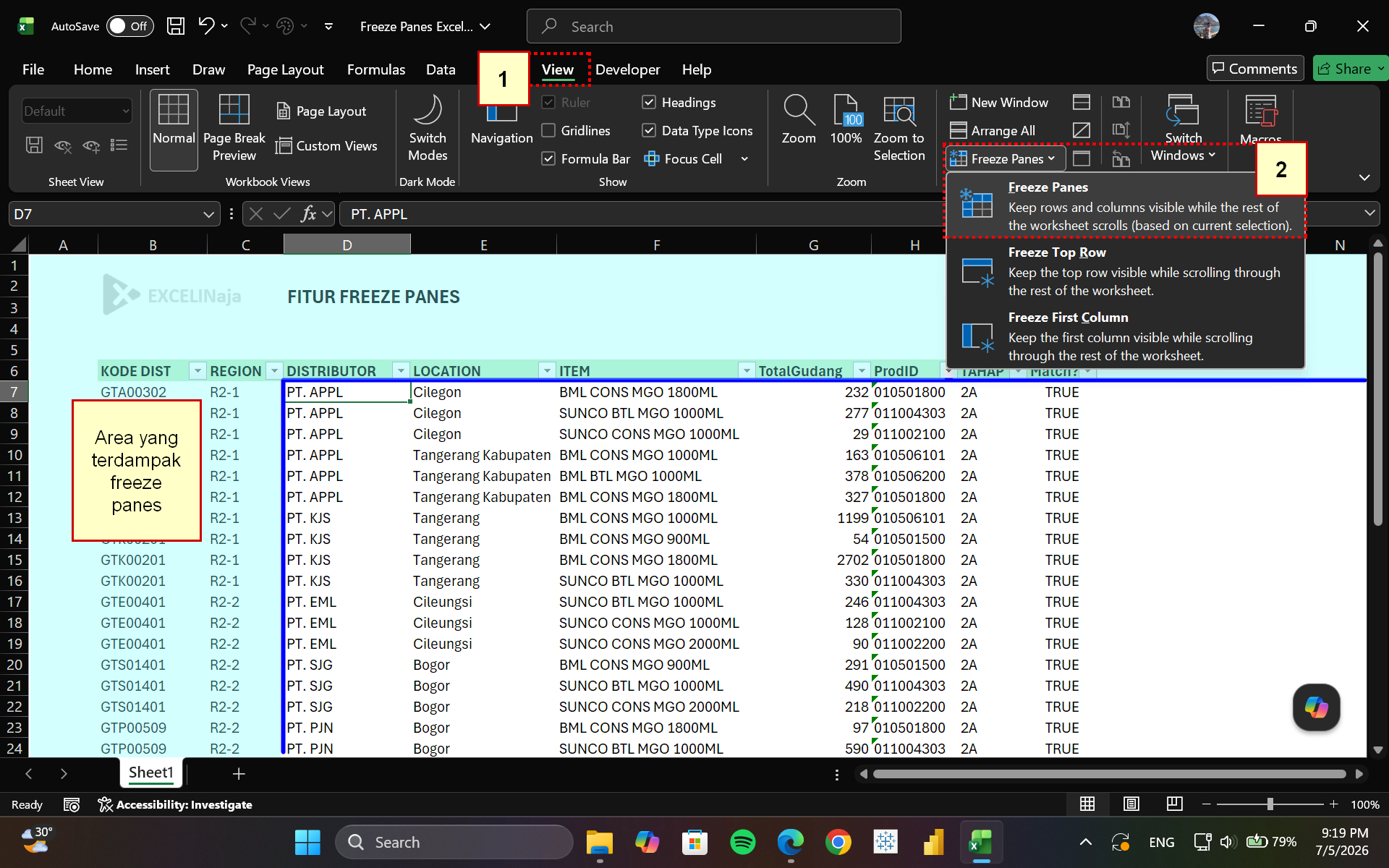
Selebihnya kalian dapat membaca dokumentasi dari Microsoft.
Letak Fitur di Google Spreadsheet
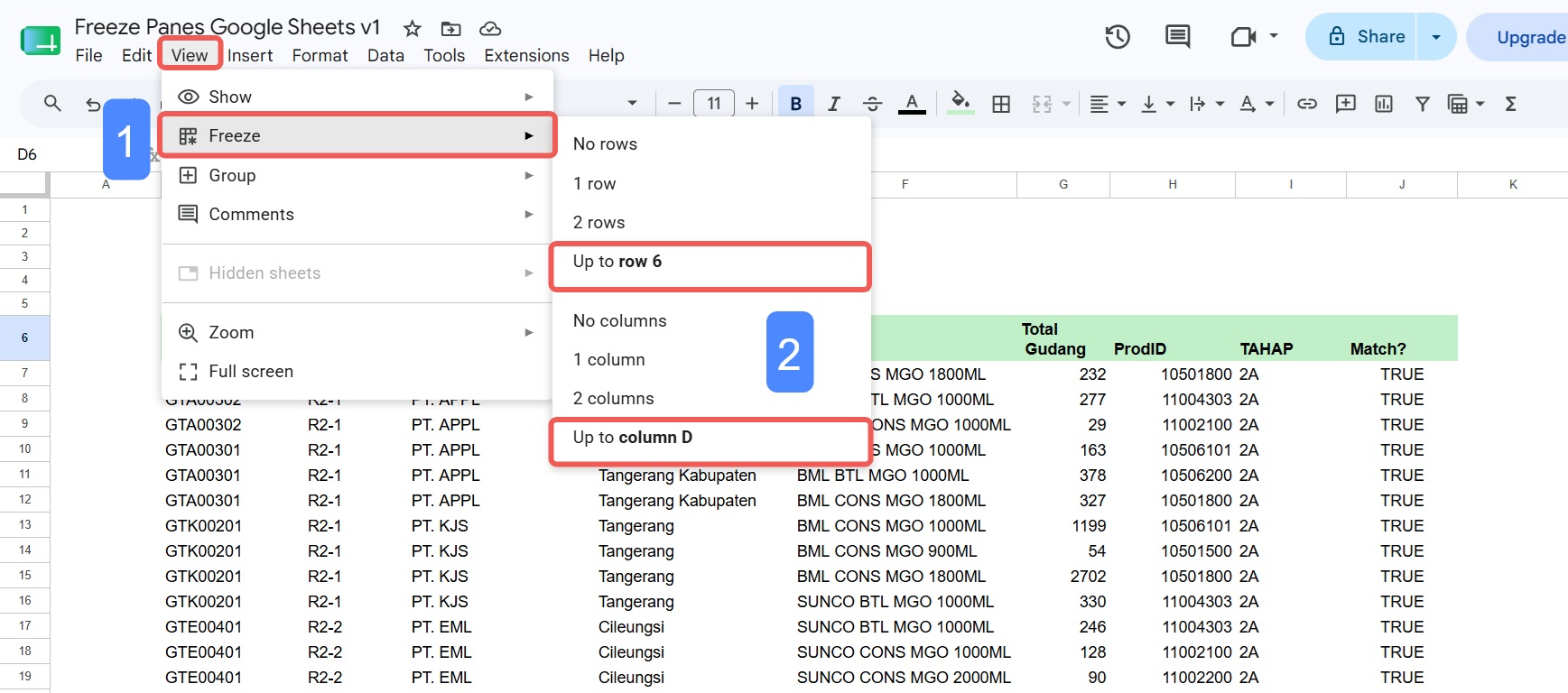
Berikut adalah langkah mengaktifkan freeze panes, yaitu klik View > Freeze > pilih row atau column Seperti gambar dibawah.
Namun ada beberapa opsi untuk freeze panes, yaitu dengan drag and drop dari pojok kiri atas seperti gambar yang ada di bawah, kalian bisa drag and drop garis tebal tersebut.
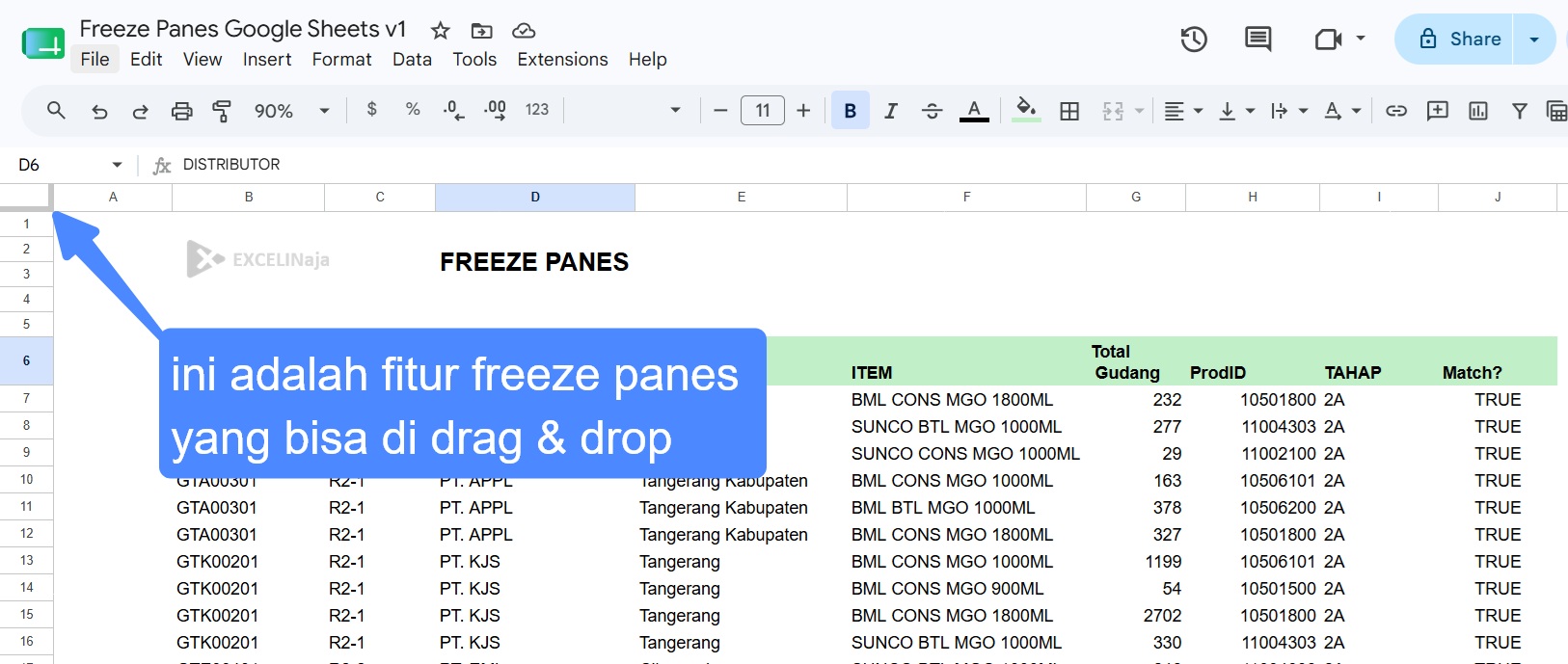
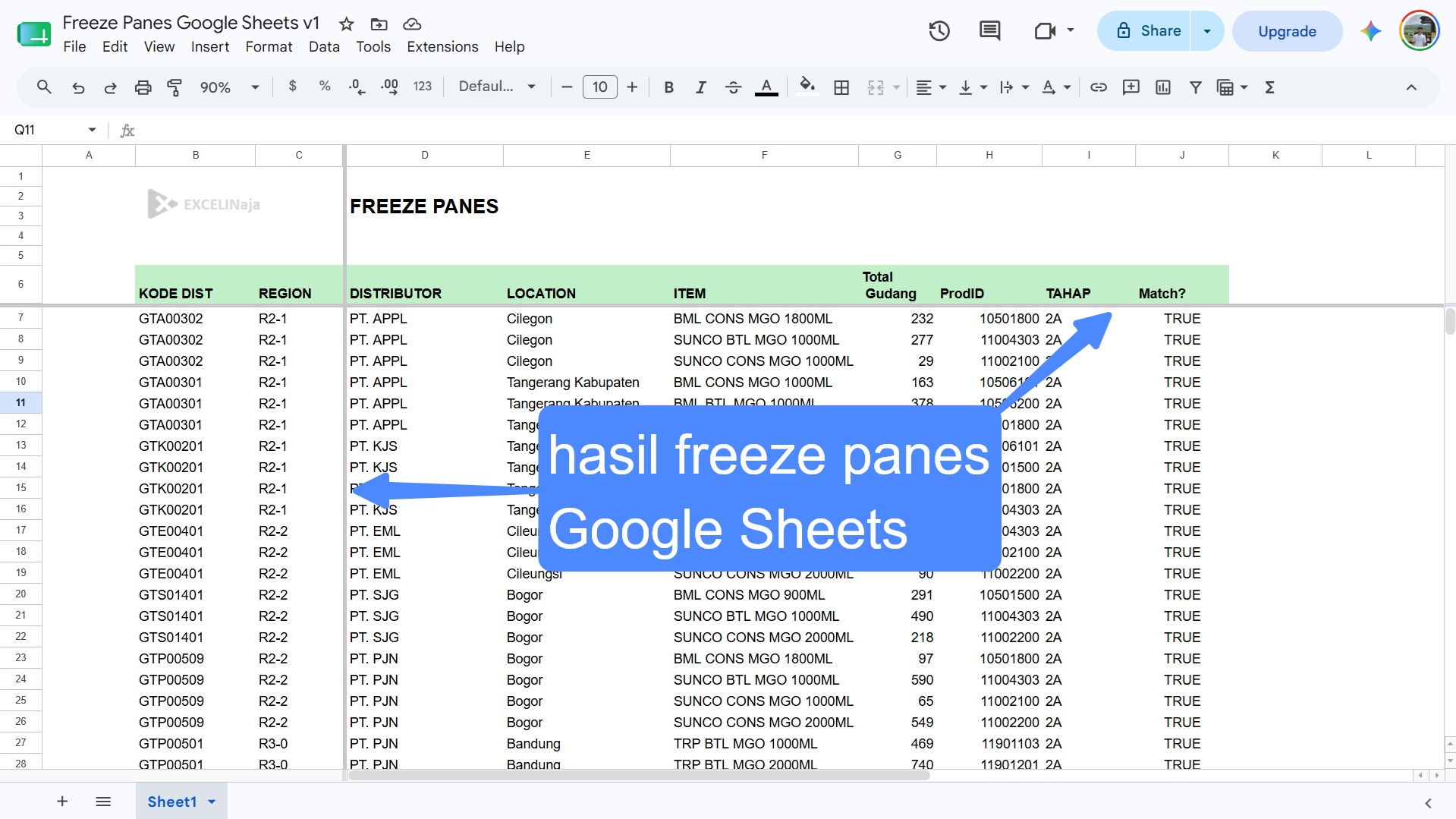
dan berikut adalah hasilnya jika kalian berhasil melakukan-nya. Selebihnya kalian membacanya dokumentasi dari Google.
Konsep Dasar
Logika dasarnya sederhana. Kamu memilih posisi patokan, lalu Excel atau Google Sheets akan mengunci semua baris di atas patokan dan semua kolom di kiri patokan.
- Jika ingin mengunci hanya header baris, maka pilih perintah khusus untuk Top Row.
- Jika ingin mengunci hanya kolom pertama, maka pilih perintah khusus untuk First Column.
- Jika ingin kombinasi baris dan kolom sekaligus, maka letakkan kursor di sel yang tepat lalu jalankan Freeze Panes.
Hasilnya adalah area ter-freeze atau diam yang selalu terlihat meskipun kamu scroll. Ini murni tampilan di layar, bukan transformasi data. Oleh karena itu, data tidak berubah dan rumus tetap bekerja normal. Freeze tersimpan di file sehingga orang lain yang membuka file yang sama akan merasakan tampilan yang sudah dibekukan.
Kalian juga mungkin tidak ingin melewatkan konsep bagaimana cara mengunci cell, sehingga membantu kalian ketika membuat formula yang lebih dinamis
Error dan Kesalahan Umum
Ada beberapa kesalahan umum yang sering terjadi, yaitu sebagai berikut:
- Jika kamu memilih sel yang salah sebelum Freeze Panes maka baris dan kolom yang terkunci juga akan salah, solusinya adalah Unfreeze lalu ulang dari posisi sel yang benar.
- Jika kamu berharap Freeze memengaruhi hasil print maka hasil cetak tidak akan mengikuti area freeze, gunakan Page Layout, Print Titles, atau pengaturan Repeat Rows at Top untuk urusan print.
- Jika sheet menggunakan Zoom tinggi atau resolusi monitor kecil maka area terlihat makin sempit, solusi praktis adalah sesuaikan zoom dan perlebar kolom penting saja.
- Jika range memiliki baris tersembunyi maka baris tersembunyi tidak otomatis ikut terlihat, tampilkan dulu baris yang tersembunyi jika diperlukan.
- Jika workbook dalam Protected View maka beberapa menu View bisa dibatasi, klik Enable Editing terlebih dahulu.
- Jika menggunakan Excel Online versi tertentu maka pilihan Freeze bisa lebih terbatas dibanding desktop.
Harap diingat, bahwa Freeze panes hanyalah fitur untuk membantu kita melihat dan mengolah spreadsheet, tanpa mempengaruhi layout atau pun hasil print.
FAQ – Pertanyaan yang sering ditanyakan
Buka tab View, klik Freeze Panes, pilih Freeze Top Row. Jika ingin lewat keyboard, tekan Alt lalu W lalu F lalu R.
Letakkan kursor di kolom setelah kolom terakhir yang ingin dikunci. Contoh jika ingin mengunci kolom A dan B maka pilih sel C1 lalu pilih Freeze Panes. Jika di Google Sheets maka gunakan View lalu Freeze lalu Up to column C.
Freeze hanya memengaruhi tampilan layar. Jika ingin header muncul di setiap halaman cetak maka gunakan Page Layout lalu Print Titles atau di Google Sheets gunakan Print lalu Headers and footers lalu Repeat frozen rows jika tersedia.
Di Excel, buka View lalu Freeze Panes lalu pilih Unfreeze Panes. Jika tombol masih menunjukkan Freeze Panes maka sebenarnya tidak ada area beku yang aktif. Di Google Sheets, buka View lalu Freeze lalu pilih No rows dan No columns.
Bisa. Di Excel for the Web dan aplikasi mobile terdapat opsi Freeze dasar seperti Top Row dan First Column. Namun beberapa kombinasi lanjutan lebih nyaman dilakukan di desktop.
