
FITUR
CONDITIONAL FORMATTING
tingkat : PEMULA
Penjelasan Ringkas Fitur Conditional Formatting
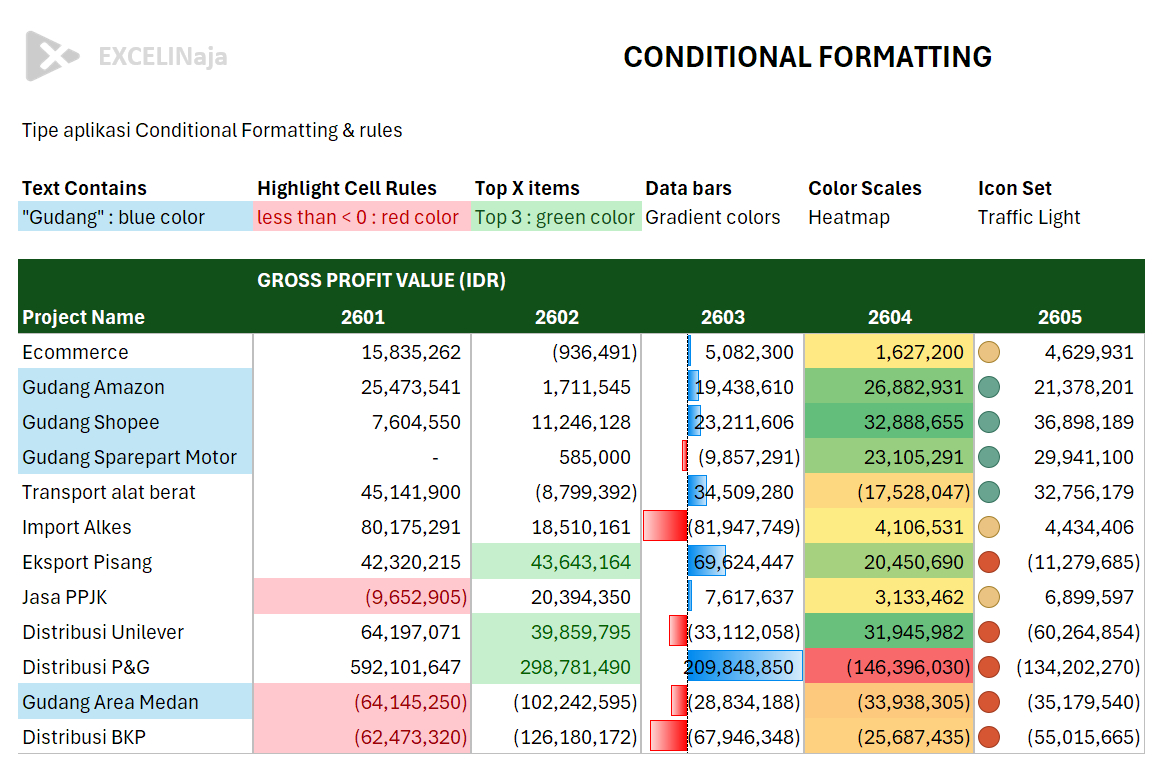
Conditional Formatting itu semacam highlighter otomatis di Excel dan Google Sheets yang bikin sel berubah warna, muncul data bar, atau icon kalau memenuhi kondisi tertentu.
Di kerjaan sehari-hari, fitur ini sering dipakai tim finance untuk menandai invoice overdue, tim sales untuk spotlight product top performer, HR untuk memantau kehadiran merah-kuning-hijau, sampai tim operasional untuk SLA yang lewat batas.
Karena warna dan simbol muncul otomatis saat data berubah, maka dashboard jadi hidup tanpa perlu makro rumit. Tidak hanya membantu fokus ke hal yang penting, tetapi juga mengurangi miss karena human error saat review manual.
Letak Fitur di Ms. Excel
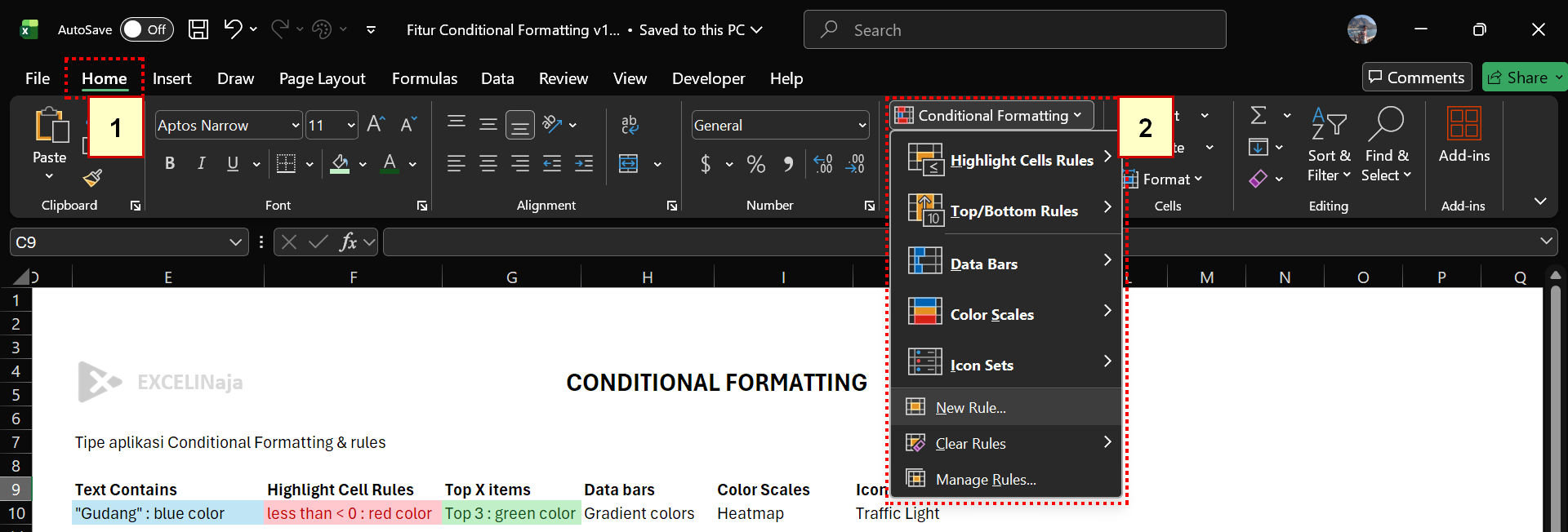
Untuk mengaktifkan, klik Home > conditional formatting. Conditional Formatting di Excel adalah yang terlengkap dibandingkan dengan Google Sheets, yaitu terdapat :
- Text contains
- Highlight Cells Rules
- Top/Bottom Rules
- Data Bars
- Color Scales
- Icon Sets
Kalian juga dapat membaca lebih lanjut dokumentasi Conditional formatting dari Microsoft.
Letak Fitur di Google Sheets
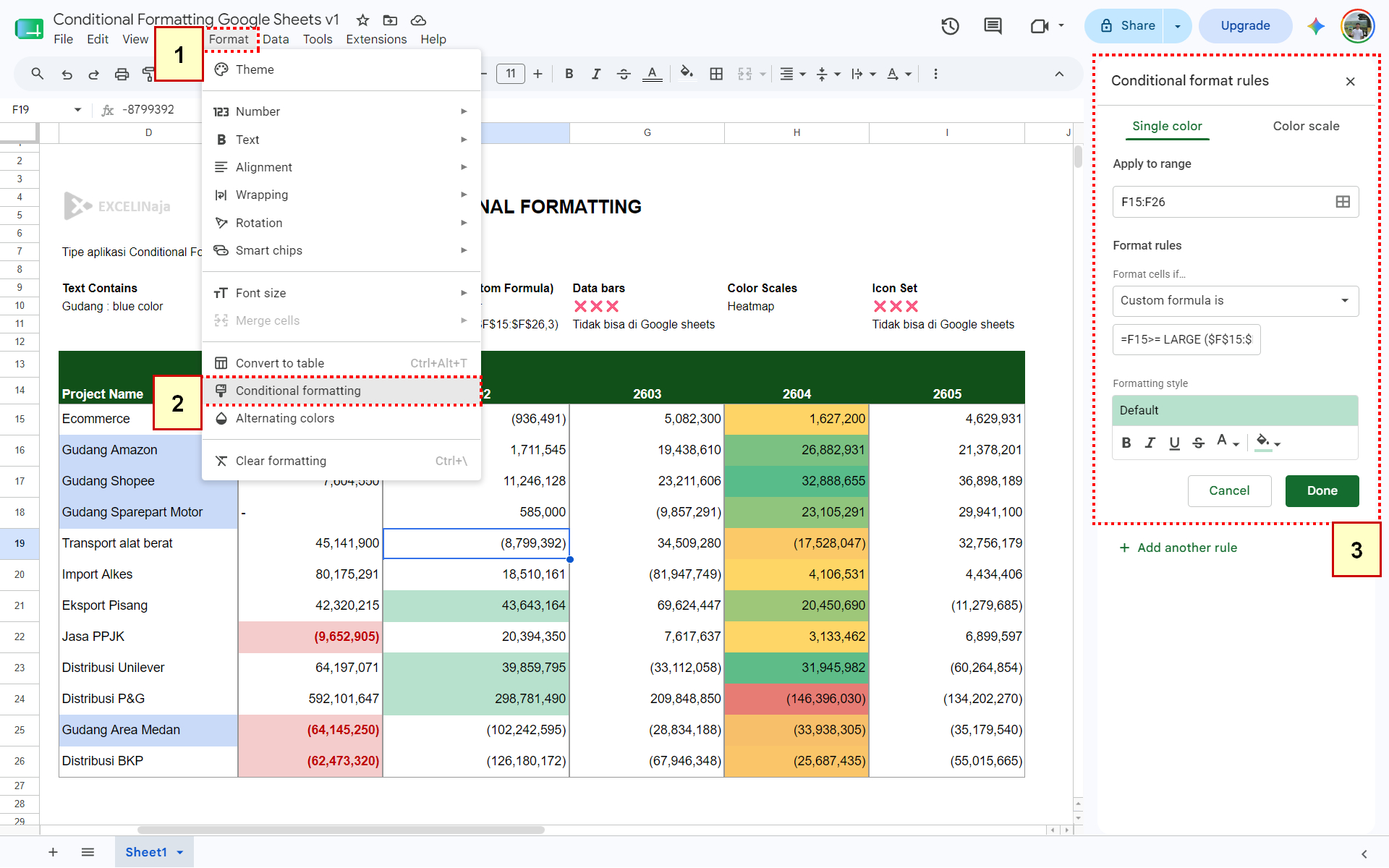
Untuk mengaktifkan di Google Sheets, Klik Format > conditional formatting. Walaupun tidak selengkap Ms. Excel akan tetapi fitur ini tetap sangat berguna, dan untuk menggantikan fitur yang tidak ada tersebut kita bisa memakai kolom helper & menggunakan custom formula. Berikut fitur conditional formatting yang ada di Google Sheets:
- Text Contains
- Highlight Cell Rules
- Top / Bottom X items menggunakan custom formula
- Color Scales (Heatmap)
Kalian juga dapat membaca lebih lanjut dokumentasi Conditional formatting dari Google.
Konsep Dasar
Intinya sederhana: kamu bikin aturan (rule) yang mengecek kondisi, jika kondisi TRUE maka format tertentu akan diterapkan. Rule bisa berupa:
- Capacity utilization: Data Bars untuk melihat mana gudang yang sudah penuh.
- Built-in: Highlight Cells (lebih besar dari, antara), Top/Bottom, Duplicates, Data Bars, Color Scales, Icon Sets (Excel), atau aturan Single Color (Sheets).
- Custom formula: kamu pakai rumus yang hasilnya TRUE/FALSE. Misal,
=A2>TODAY()untuk tanda jatuh tempo, atau=$B2="Overdue"untuk label status.
Jika referensi sel dipakai maka tanda $ mengunci baris/kolom agar pola mewarnainya konsisten saat diaplikasikan ke banyak sel. Custom formula conditional formatting akan dibahas lebih dalam di artikel selanjutnya.
Urutan rule juga berpengaruh. Di Excel, rule yang di atas diproses dulu dan bisa dihentikan dengan Stop If True. Sedangkan di Google Sheets, semua rule dievaluasi dan jika format bentrok maka rule paling bawah biasanya menang.
Ada banyak contoh bisnis untuk menerapkan fitur conditional formatting, seperti:
- Aging piutang: warna merah jika > 90 hari, kuning 31–90 hari, hijau 0–30 hari.
- Heatmap performa brand: Color Scales 3 warna pada CTR atau conversion rate.
💡Pro Tips: dengan menggunakan conditional formatting sebagai indikator visual dalam laporan, maka kita dapat mempermudah audiens untuk memahaminya, akan tetapi jika jika memakai warna yang terlalu berlebih (lebih dari 5 warna) atau warna yang sangat kontras, malah akan membuat bingung.
Error dan Kesalahan umum
Berikut adalah kesalahan yang sering membuat conditional formatting tidak jalan sesuai ekspektasi:
- Aksesibilitas warna: jika palet tidak ramah color-blind (buta warna) maka informasi akan sulit dibaca, solusinya adalah gunakan palet kontras dan tambahkan ikon (hanya bisa di Excel) atau label teks.
- Angka sebagai teks: jika angka yang tersimpan sebagai teks (“100” bukan 100) maka perbandingan lebih dari (>) atau kurang dari (<) gagal, caranya adalah konversi dengan VALUE atau Text to Columns.
- Range rule tidak sinkron: jika area “Applies to” tidak pas maka sebagian data tidak akan terwarnai, solusinya adalah cek ulang range dan konsistensinya.
- Referensi relatif/absolut keliru: jika lupa pakai $ maka pola loncat-loncat, solusinya adalah kunci kolom/baris yang harus tetap. Baca artikel teknik kuncian cell, karena itu sangatlah berguna.
- Urutan rule: jika rule penting ada di bawah dan tertimpa rule lain maka hasilnya tidak sesuai, solusinya adalah atur prioritas dan gunakan Stop If True (Excel).
- Terlalu banyak rule: jika workbook jadi lambat maka terlalu banyak rule atau formula volatile seperti TODAY() di ribuan sel, solusinya adalah gabungkan rule, gunakan area spesifik, atau helper column.
- Copy–paste warisan: jika sheet di-copy maka rule ikut dan saling tumpang tindih, solusinya adalah cek Manage Rules dan bersihkan duplikat, atau paste special as values.
- Persen vs persentil: jika memilih Top 10% padahal maunya 10 tertinggi maka gunakan Top 10 Items, bukan Top 10%.
- Locale desimal: jika pemisah desimal pakai koma maka input 1,5 bukan 1.5 agar perbandingan benar.
- Sel merge: jika sel digabung maka pewarnaan bisa tidak rapi, solusinya adalah hindari merge di area data.
FAQ – Pertanyaan yang sering ditanyakan
Di Excel, pilih range lalu Conditional Formatting > Highlight Cells Rules > Duplicate Values.
Di Google Sheets, pilih Format > Conditional formatting > Add another rule > Format cells if > Custom formula is, gunakan =COUNTIF($A:$A,A1)>1
Jawaban: Gunakan Color Scales. Pilih range metrik, lalu pilih skala 3 warna. Jika ingin nilai 0 jadi putih maka set Minimum ke Number 0, bukan Lowest Value.
Jawaban: Di Excel, gunakan Icon Sets (3 Traffic Lights) dan atur aturan ke Number atau Percentile. Di Google Sheets, icon set tidak tersedia, alternatifnya adalah pakai emoji di kolom bantu berdasarkan IF atau SWITCH, lalu sembunyikan kolom jika perlu.
Jawaban: Paling sering karena angka tersimpan sebagai teks, referensi $ salah, atau urutan rule menimpa satu sama lain. Jika A adalah teks maka B tidak bisa dibandingkan angka, solusinya adalah konversi dengan VALUE atau paste special multiply by 1, dan periksa Manage Rules.
Jawaban: Gunakan custom formula =AND($A2-TODAY()<=7,$A2>=TODAY()) untuk due soon (kuning), dan =$A2<TODAY() untuk overdue (merah).
Terapkan ke range tanggal di kolom A dengan referensi baris relatif.
