
FITUR
SPARKLINES
tingkat : PEMULA
Penjelasan ringkas
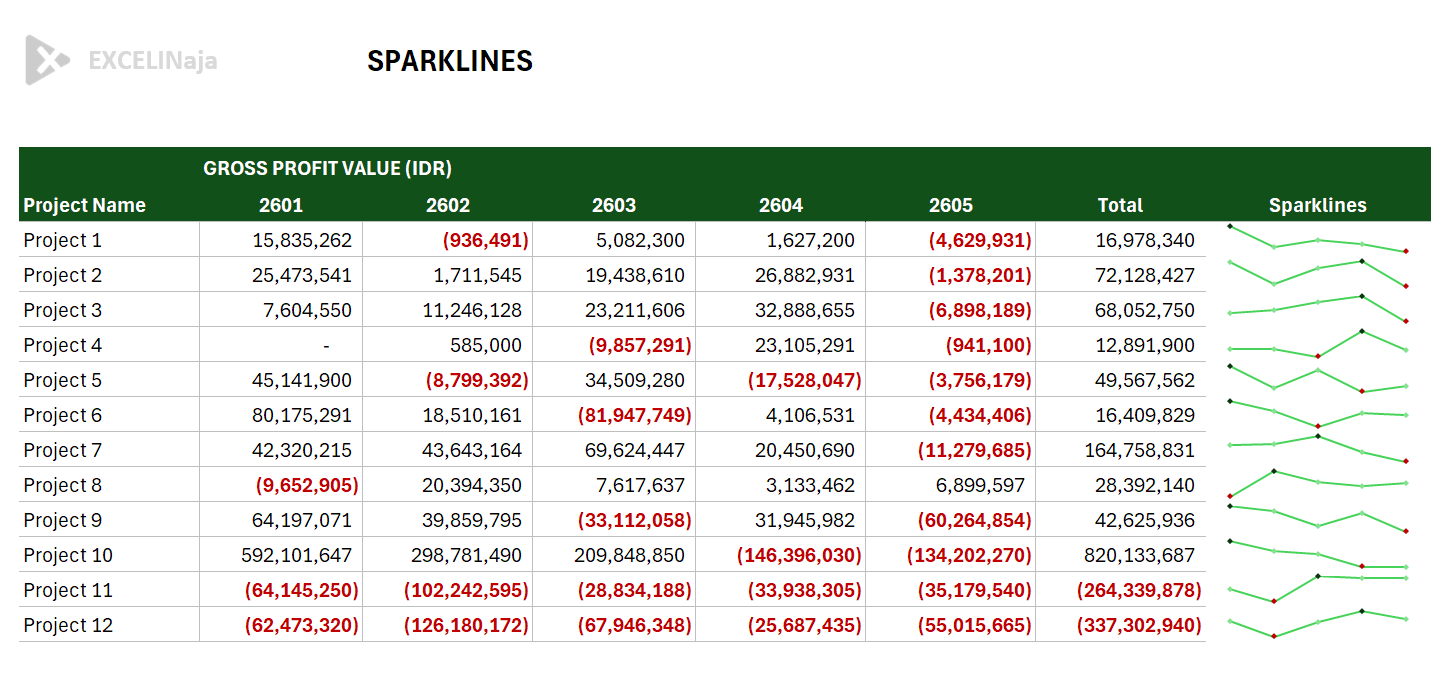
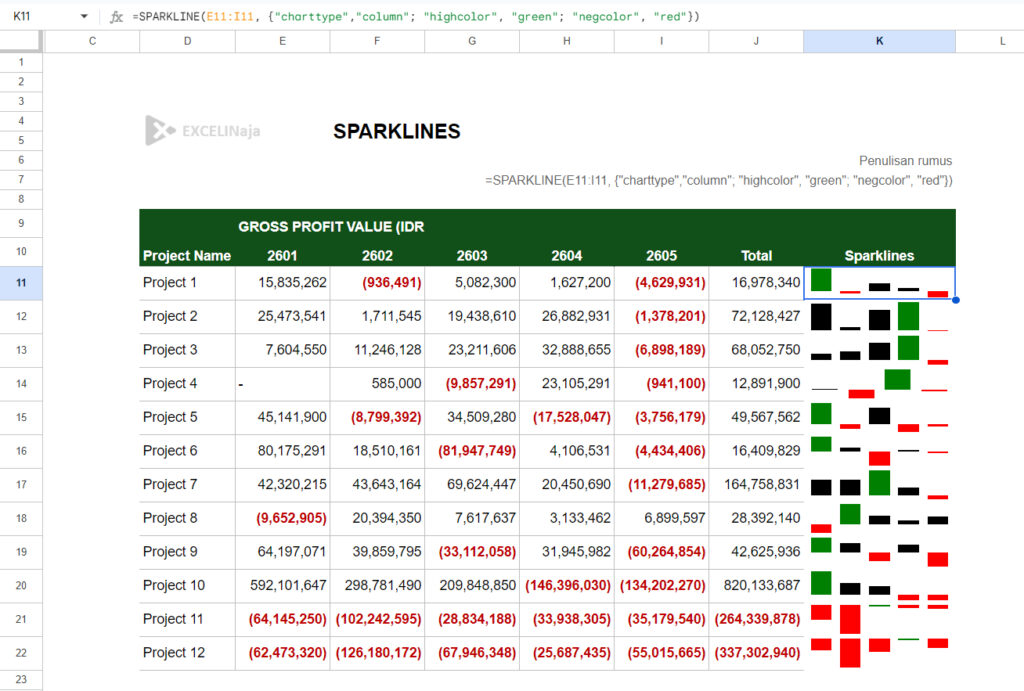
Sparklines adalah mini chart yang ditaruh langsung di dalam sel. Bentuknya sederhana dan tidak rumit seperti chart biasa, tetapi daya bacanya kuat karena tren langsung terlihat di baris data yang sama.
Grafik atau chart kecil ini adalah fitur yang ringkas dan sering dipakai karena angka dan visual bisa berdampingan, sehingga membuat monitoring seperti penjualan per bulan di tiap cabang, memantau burn rate atau cashflow per minggu, membaca performa campaign per hari, atau menandai volatilitas harga komoditas, menjadi lebih mudah dan membuat keputusan jadi lebih cepat. Jika datanya panjang maka sparklines menjaga tampilan tetap rapih, dan jika perlu perbandingan lintas banyak item maka sparklines bisa digandakan satu kolom penuh tanpa membuat file menjadi berat.
Letak Fitur di Ms. Excel
Berikut langkah untuk membuat sparklines di Ms. Excel :
- Klik Insert
- Lalu pilih Line, Column atau Win/Loss

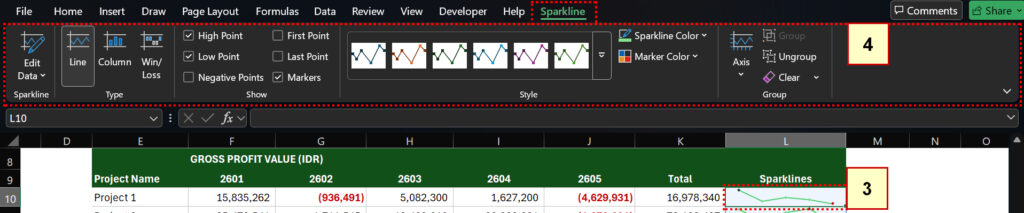
- Kalian bisa mengubah warna, axis, line, dsb dari sparklines, dengan menyorot 1 cell sparkline
- lalu di bagian atas klik menu Sparkline, disini kalian bisa bebas mengatur tampilan-nya
Letak Fitur di Google Sheets
Google sheets tidak ada fitur seperti di excel, akan tetapi Sparklines berupa rumus, detail sintaksis dapat kalian baca dokumentasi sparklines google sheets, berikut contoh sintaksisnya:
SPARKLINE(A1:F1)

SPARKLINE(A2:E2,{"charttype","bar";"max",40})

SPARKLINE(A2:E2,A4:B5)

SPARKLINE(A1:A5, {"charttype","column"; "axis", true; "axiscolor", "red"})

SPARKLINE(E11:I11, {"charttype","column"; "highcolor", "green"; "negcolor", "red"})Konsep Dasar
Secara logika, satu sparkline mewakili satu deret angka yang dipetakan urut dari kiri ke kanan. Kamu tinggal pilih tipe visual yang paling pas dengan cerita datanya.
Tipe Line akan menonjolkan arah tren naik turun, tipe Column akan menekankan volume tiap periode, sedangkan Win/Loss akan meng-highlight posisi positif atau negatif tanpa peduli besarannya.
Di Excel, sparklines bisa digroup agar skala sumbu vertikalnya konsisten. Jika semua baris dibandingkan pada skala yang sama maka interpretasi antar baris jadi apple to apple.
Di Google Sheets, fungsi SPARKLINE memberi kontrol lewat parameter seperti charttype, color, max, dan min.
Intinya, sparklines itu ringkas karena data, konteks, dan visual menyatu dalam satu grid yang sama.
💡Pro Tips: selain sparklines, saya juga sering membuat REPT CHART, dimana saya bisa membuat mini chart di dalam cell yang menggambarkan performa dari tiap variable di satu kolom, detilnya bisa baca di artikel REPT Chart ya.
Pro Tips untuk Sparklines
Berikut adalah beberapa pro tips untuk kalian yang ingin memakai sparklines di laporan atau dashboard:
- Jika ingin perbandingan antar baris yang fair maka group semua sparkline dan set Axis Minimum ke 0 lalu Maximum sama untuk semua.
- Jika ingin outlier tetap terlihat maka biarkan Automatic tetapi tulis catatan bahwa skala berbeda.
- Jika ingin membaca titik penting secara cepat maka aktifkan marker High dan Low lalu pakai warna kontras.
- Jika ingin membuat di Excel tanpa banyak klik maka pakai Quick Analysis dengan shortcut Ctrl+Q lalu pilih Sparklines.
- Jika ingin sparklines responsif terhadap data terbaru maka link-kan ke tabel dinamis atau range yang diperluas oleh rumus OFFSET atau INDEX.
- Jika ingin mengkomunikasikan over/under target maka pilih Win/Loss dan pastikan standar target diterapkan ke data sebagai selisih aktual dikurangi target.
- Jika ingin dashboard yang rapi maka sisakan jarak kolom, atur alignment tengah, dan samakan tinggi baris agar ritmenya konsisten.
Syarat dan Limitasi Penggunaan Fitur
Fitur sparklines hanya menampilkan visual yang simpel, sehingga tidak banyak yang bisa kita adjust di Sparklines. Walau idenya sama, akan tetapi antara Ms. Excel vs Google Sheets cara pakainya sedikit berbeda.
| Deskripsi | Ms. Excel | Google Spreadsheet |
|---|---|---|
| Sparklines adalah | Fitur yang harus kita insert | Rumus yang pengaturannya harus mengikuti format tertentu |
| Tipe yang tersedia | Line, Column, dan Win/Loss | Line, Column, dan Win/Loss |
| Dokumentasi | Microsoft |
FAQ – Pertanyaan yang sering ditanyakan
1. Pilih sel lokasi untuk sparkline di kolom khusus.
2. Buka tab Insert lalu pilih Line, Column, atau Win/Loss di grup Sparklines.
3. Tentukan Data Range berisi deret angka per baris.
4. Klik OK lalu atur marker, warna, dan Axis di tab Sparkline.
5. Jika ingin konsistensi skala maka pilih semua sparklines, klik Group, lalu atur Axis sama.
– Siapkan deret angka, misal B2:M2.
– Di sel tujuan, ketik rumus, contoh line: =SPARKLINE(B2:M2, {"charttype","line";"color","#2E86DE";"linewidth",2}).
– Untuk column: =SPARKLINE(B2:M2, {"charttype","column";"color","#27AE60"}).
– Untuk progress bar: =SPARKLINE(D2, {"charttype","bar";"max",100;"color1","#2ECC71";"color2","#EEE"}).
– Cek apakah ada angka yang tersimpan sebagai teks, konversi dengan VALUE atau Text to Columns.
– Cek apakah ada sel kosong di tengah data, atur opsi Empty/Hidden agar garis tidak putus.
– Pastikan range sumber kontinu dan tidak termasuk header teks.
– Di Excel, group semua sparklines lalu set Axis Minimum ke 0 dan Maximum sama untuk semua sparklines.
– Di Google Sheets, set opsi {"min",0;"max",angka_sama} pada semua rumus SPARKLINE.
Bisa. Atur lebar kolom dan tinggi baris agar proporsional, pilih tema warna kontras, dan cek Print Preview. Jika gridlines ingin dihapus maka matikan Gridlines di Page Layout atau View.
