
CHART / GRAFIK
STACKED COLUMN CHART
tingkat : PEMULA
Penjelasan ringkas
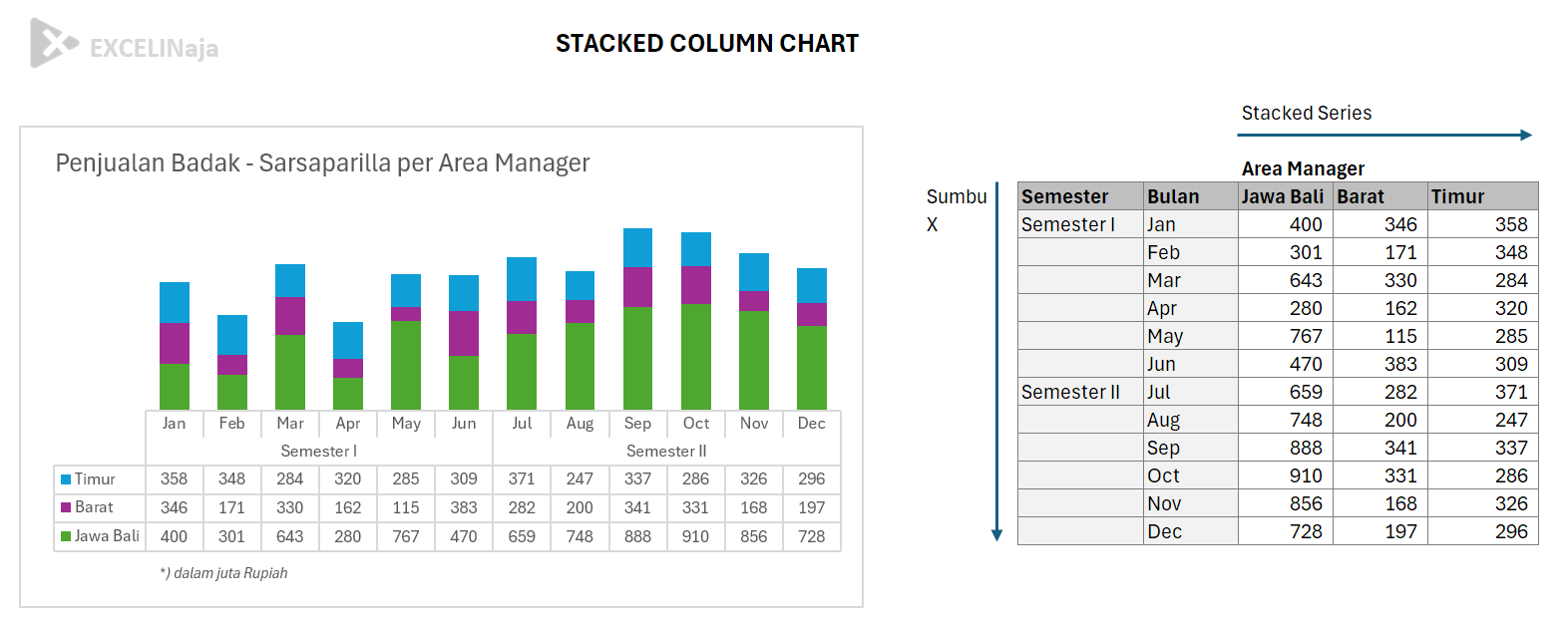
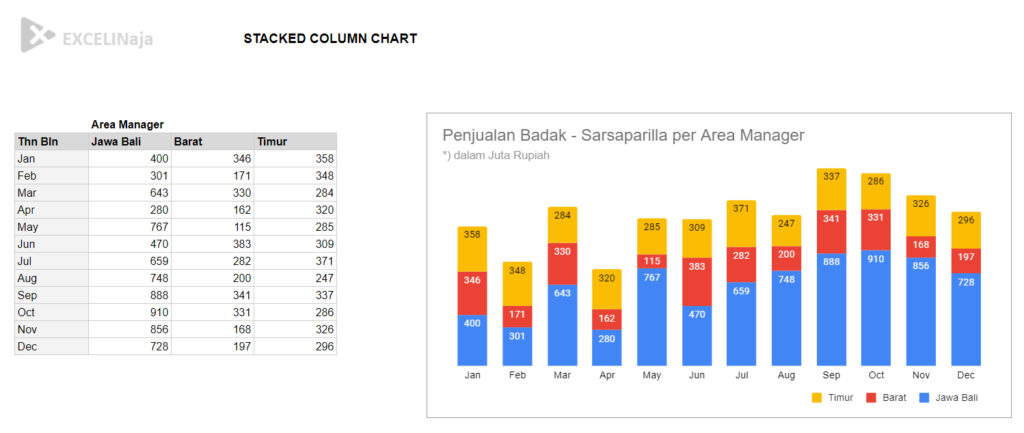
Stacked column chart adalah tipe chart yang menumpuk beberapa seri data di satu kolom per kategori, sehingga total kolom mewakili jumlah keseluruhan dan warna-warnanya menunjukkan komposisi per subkategori.
Chart ini dipakai ketika kita ingin membandingkan antar kategori sekaligus proporsi komponennya, misalnya:
- Pendapatan per bulan yang dipecah per channel
- Biaya proyek per departemen dan jenis beban
- Jumlah tiket support per minggu yang dipecah berdasarkan prioritas
- dan lain sebagainya..
💡Pro Tips: Dalam aplikasi dunia kerja chart ini sangat cocok untuk dashboard manajemen, laporan bulanan sales, budgeting, sampai monitoring progress proyek yang punya beberapa workstream, channel atau komponen. Hindari juga penggunaan stacked column chart menggunakan 3D, karena akan membuat visual bias ketika audiens menginterpretasikan data.
Persiapan Data untuk Chart
Gambar dibawah adalah contoh tabel yang dipersiapkan untuk membuat stacked column chart.
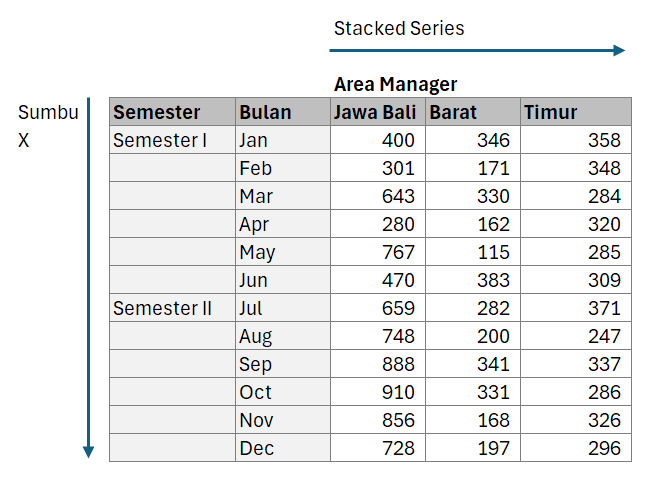
Dapat dilihat, untuk sumbu X biasanya bisa berupa waktu (hari, bulan, kuartal, tahun) dan bisa bertingkat (tahun dan bulan) seperti contoh diatas. Series, harap tidak lebih dari lima, agar chart tetap bisa dipahami audiens dengan mudah. Bentuk tabel yang ideal adalah Crosstab agar mudah dipahami, pelajari juga perbedaan bentuk tabel crosstab vs tabular
Letak Fitur di Excel dan Google Sheets
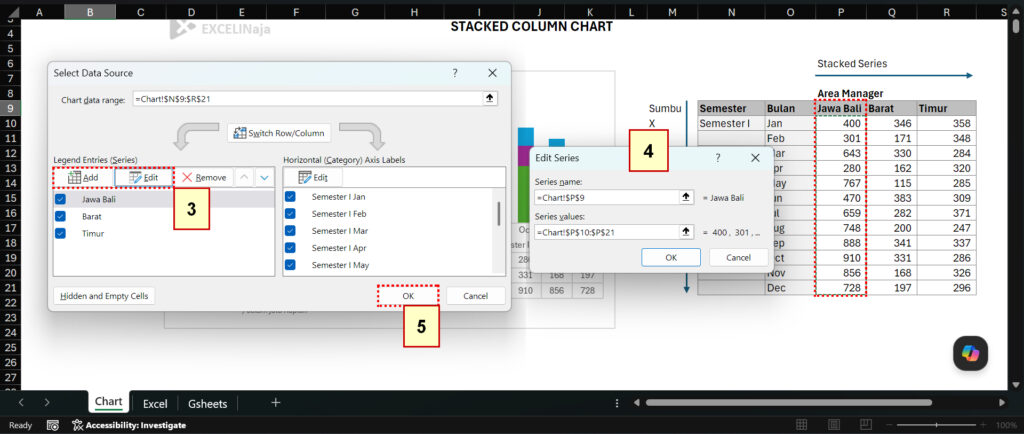
Berikut adalah langkah untuk membuat clustered column chart di excel. Kalian juga bisa melihat step-by-step nya di video diatas.
- Klik Insert
- Klik Stacked Column
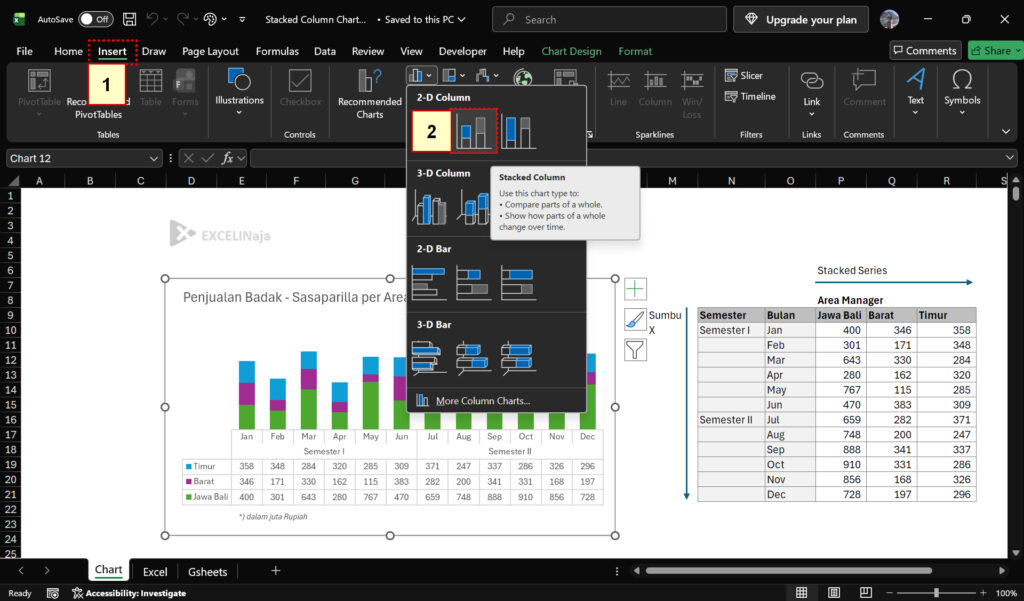
- Klik Add series jika belum ada, atau Edit series jika sudah ada, nanti akan muncul pop-up seperti langkah nomor 4
- Kalian bisa mengetik series name, dan sorot series value dalam contoh digambar adalah range P10:P21. Ulangi langkah 3 dan 4 sampai semua series selesai.
- Klik OK, dan kalian bisa mengkustomisasi (contoh: peletakan judul, legend, label, dsb) stacked column chart agar lebih bagus tampilannya.
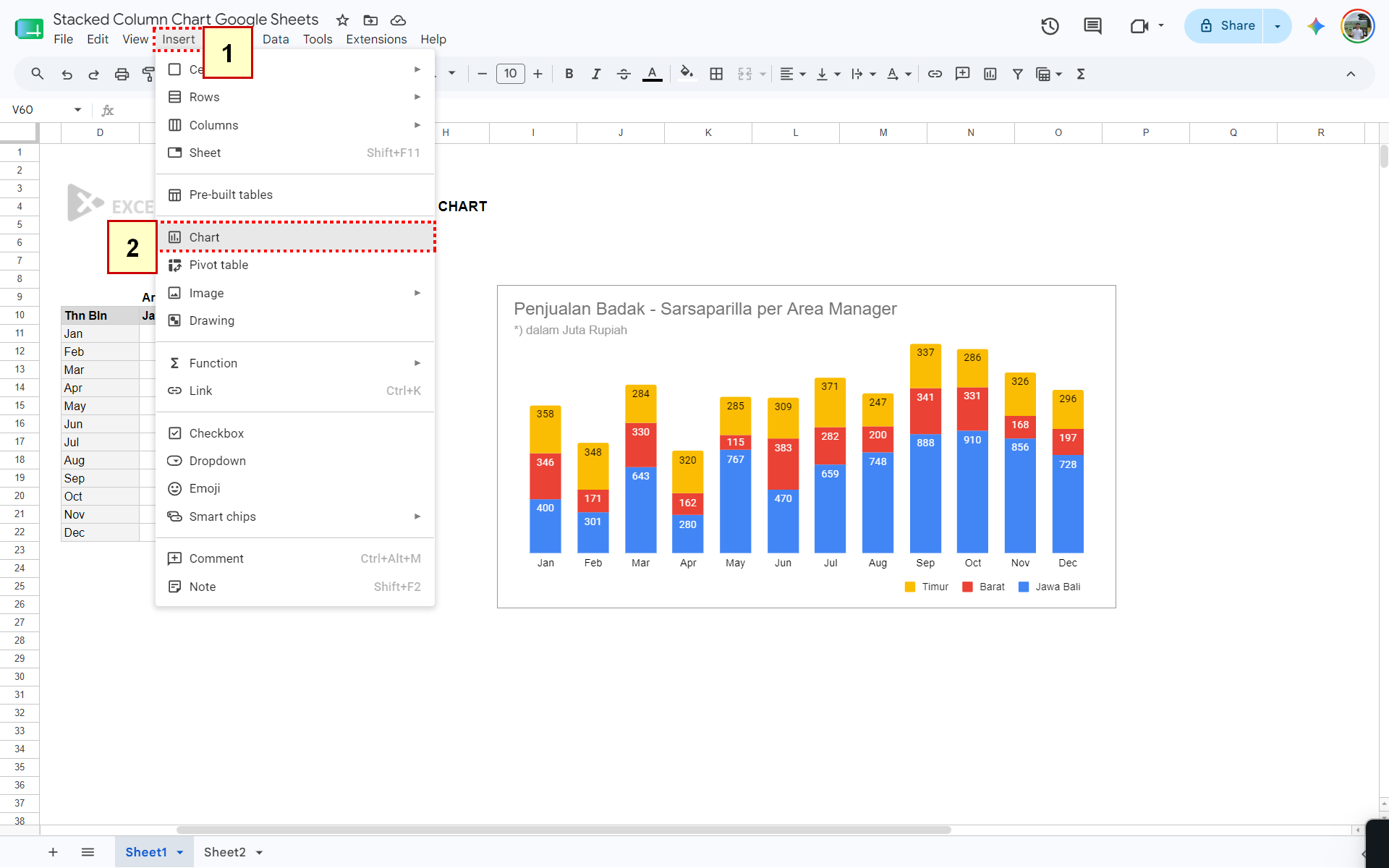
Berikut adalah langkah untuk membuat clustered column chart di google sheets. Kalian juga bisa melihat step-by-step nya di video diatas.
- Klik Insert
- Klik Chart
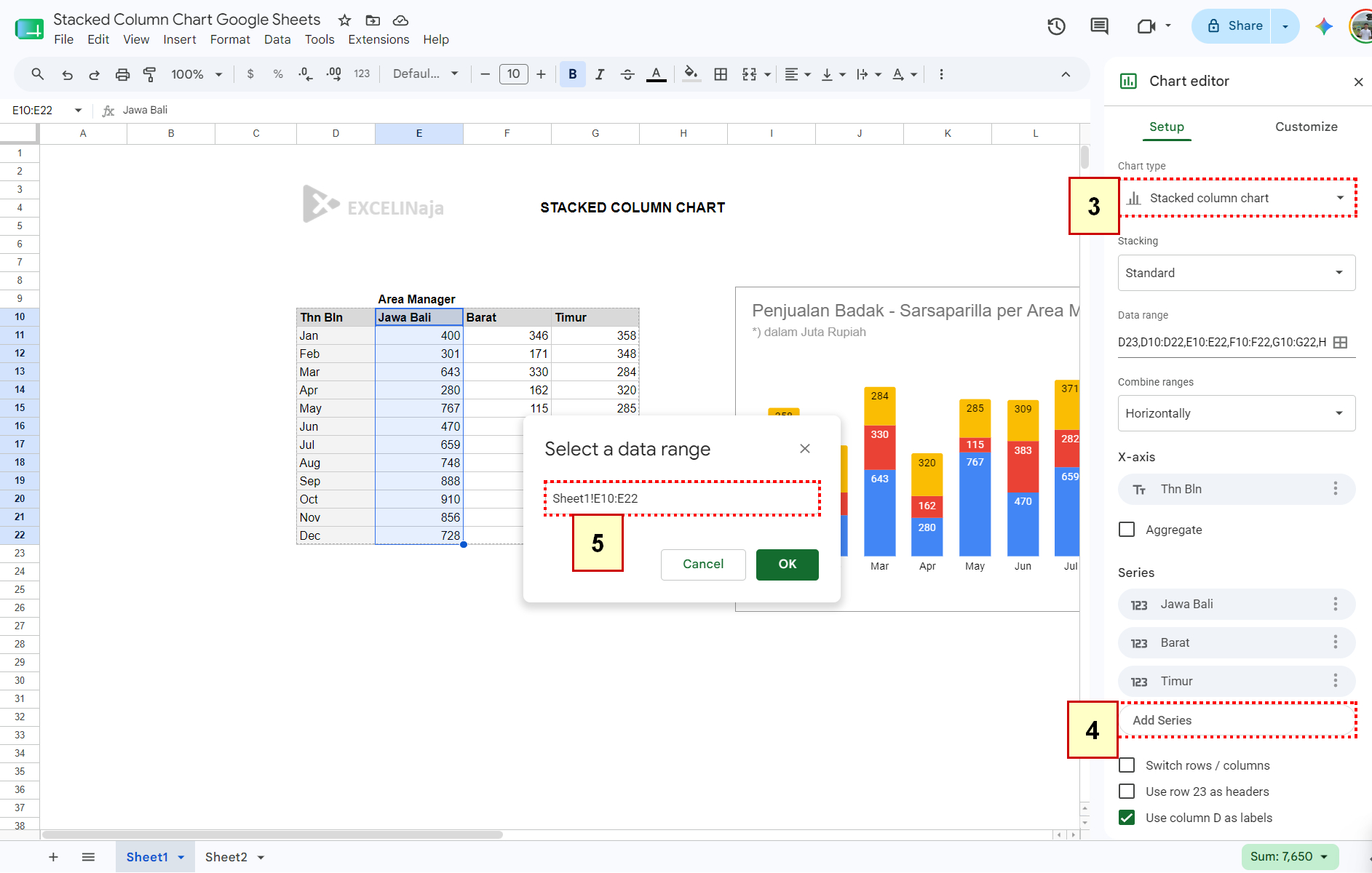
- Panel sebelah kanan akan terbuka, lalu pilih chart type
Stacked column chart - Klik add series & x-axis dan pilih data range-nya sesuai dengan yang diatur.
- Setelah memilih dan mengaturnya, klik OK. Lalu kalian bisa mengkustomisasi (contoh: peletakan judul, legend, label, dsb) stacked column chart agar lebih bagus tampilannya.
Kapan Menggunakan Chart ini
Otak kita relatif cepat membaca perbandingan tinggi total antar kolom, tetapi membaca perbandingan antarsegmen yang tidak berada di dasar kolom akan sedikit lebih sulit. Oleh karena itu Stacked column chart sering paling cocok ketika tujuan utama adalah melihat total per kategori sambil tetap menangkap nuansa komposisi dari komponen kontributor.
Jika fokus utamanya adalah pangsa (persentase) maka gunakan varian 100% stacked agar setiap kolom punya tinggi yang sama dan segmennya menunjukkan proporsi.
Chart di Excel vs Google Sheets
Seperti yang kita ketahui, fitur dan kustomisasi chart di Excel jauh lebih advance dan lengkap dibandingkan Google Sheets, ada beberapa perbedaan diantara keduanya, yaitu sebagai berikut:
| Ms Excel | Google Sheets |
|---|---|
| Vertical axis (sumbu Y) dan horizontal axis (sumbu X) dapat di delete untuk menghilangkan-nya | tidak dapat didelete, untuk menghilangkan 1. cara pertama yaitu bisa ke Customize > Gridlines and ticks > Vertical Axis ubah major spacing type jadi count dan major count jadi none 2. cara kedua yaitu dengan mengubah warna vertical axis sama dengan warna background chart |
| Horizontal axis (sumbu X) dapat dibuat bertingkat atau multi-level, mengacu ke 2 kolom atau lebih | Horizontal axis (sumbu X) hanya dapat mengacu pada satu kolom saja, untuk bertingkat, kita bisa menggabungkannya menjadi satu kolom. |
| Show table di dalam chart | Tidak bisa show table di dalam chart |
| Bisa rotate label pada chart | Tidak bisa rotate label pada chart |
| Bisa mengatur gap-width & series overlap pada chart | Tidak bisa mengatur gap-width & series overlap pada chart |
Kalian dapat mempelajari lebih lanjut dokumentasi chart ini untuk Ms. Excel dari Microsoft, serta Google Sheets.
Syarat dan Limitasi Penggunaan Chart
Beberapa hal yang sering bikin stacked column chart gagal menyampaikan insight antara lain terlalu banyak seri sampai kolom terlihat seperti pelangi sehingga pembaca kesulitan membedakan warna.
- Jika seri lebih dari lima sampai tujuh maka pertimbangkan menggabungkan kategori kecil menjadi “Lainnya” atau pindahkan sebagian ke small multiples.
- Data dengan nilai negatif akan membuat kolom akan turun ke bawah sumbu, pembaca akan bingung, dan narasi komposisi jadi rusak, solusinya adalah pisahkan seri negatif ke chart lain atau gunakan bar chart terpisah
- Jika kategori waktunya tidak urut maka tren akan menipu, urutkan dulu data berdasarkan tanggal.
- Jika angka tersimpan sebagai teks maka seri tidak akan dijumlahkan, konversi dengan fungsi VALUE atau paste special multiply by 1.
- Jika ada kosong bercampur nol maka pembaca bisa salah paham terhadap absen data versus nilai nol, konsistenkan penandaan kosong dengan NA untuk menandai tidak ada data.
- Jika kamu menggabungkan unit atau satuan (contoh: liter dan kg bercampur) yang berbeda dalam satu tumpukan maka pembaca akan menarik kesimpulan keliru, satuan harus homogen.
- Jika label legenda tidak konsisten urutannya maka urutan tumpukan akan berubah-ubah saat refresh, kunci urutan seri agar stabil.
- Jika sumber data di Pivot menyebabkan double count maka total jadi menggelembung, cek agregasi dan granularity sebelum membuat chart.
FAQ – Pertanyaan yang sering ditanyakan
Jawaban: Gunakan grafik ini saat Anda ingin membandingkan total nilai antar-kategori sekaligus melihat kontribusi tiap sub-kategori di dalamnya. Contoh di dunia kerja: Membandingkan total target penjualan bulanan antartoko, sekaligus melihat breakdown produk mana (Kopi, Teh, Susu) yang menyumbang angka terbesar.
Jawaban: Stacked column menumpuk data sub-kategori ke atas dalam satu kolom untuk menunjukkan total keseluruhan, sedangkan clustered column menyejajarkan kolom data ke samping. Pilih stacked jika Anda fokus pada nilai total akumulatif, dan pilih clustered jika ingin membandingkan angka tiap sub-kategori secara langsung.
Jawaban: Secara default, Excel hanya memunculkan label untuk tiap segmen tumpukan, bukan totalnya. Solusinya: Klik kanan pada grafik, pilih Change Chart Type, ubah menjadi Combo Chart, lalu tambahkan baris data “Total” sebagai grafik garis (Line Chart) dengan label angka di atasnya, kemudian sembunyikan garisnya (No Line).
Jawaban: Grafik 100% stacked mengubah semua tinggi batang menjadi sama rata (100%). Grafik ini sangat cocok digunakan jika Anda ingin fokus melihat persentase kontribusi atau pangsa pasar (market share), bukan nilai nominalnya. Contoh: Melihat proporsi kontribusi biaya operasional kantor dari tahun ke tahun.
Jawaban: Urutan tumpukan grafik mengikuti urutan kolom/baris pada tabel data Anda. Jika posisinya terbalik, Anda bisa mengatasinya dengan mudah tanpa mengubah tabel dasar: Klik kanan pada batang grafik, klik Select Data, lalu gunakan tombol panah ke atas/bawah pada bagian Legend Entries (Series) untuk mengatur ulang urutan tumpukannya.
