
Cara Mengubah Tabel Kolom ke Samping Jadi ke Bawah
Panduan Lengkap Teknik Unpivot Data Crosstab Menjadi Tabular via Power Query
tingkat : MAHIR
Bentuk Tabel Kolom ke Samping (Tabel Crosstab)
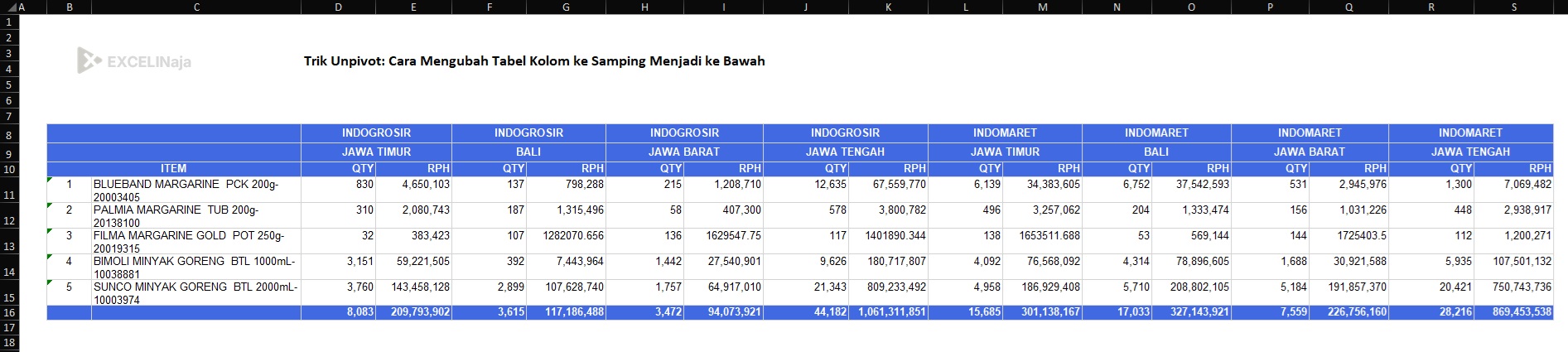
Banyak yang bertanya, bagaimana cara mengubah Tabel kolom ke samping jadi kebawah secara cepat dan tidak manual? Karena seperti artikel sebelumnya yang membahas perbedaan antara Tabel Crosstab vs Tabular, hal ini menjadi persoalan yang sering ditemui di dunia kerja, terutama ketika menganalisa data.
Yuk mari kita bahas secara bertahap ya!
💡Pro Tips : ada baiknya kalian harus memahami konsep crosstab vs tabular terlebih dahulu. Serta langkah-langkah yang dijabarkan di artikel ini, khusus untuk pengguna Excel.
Download File Latihan?
Agar kalian bisa praktik secara langsung, dan tidak lagi secara manual merubah tabel kolom ke samping jadi ke bawah alias unpivot, kalian bisa download file latihannya disini.
1. Unmerge dan Hapus Kolom atau Data yang Irelevan
Pada proses ini, kita akan melakukan cleaning dan standarisasi format terlebih dahulu, yaitu :

- Yang pertama dilakukan adalah sorot semua data-nya
- Masuk ke Home > klik Unmerge, dengan begitu tidak ada lagi cell yang merged
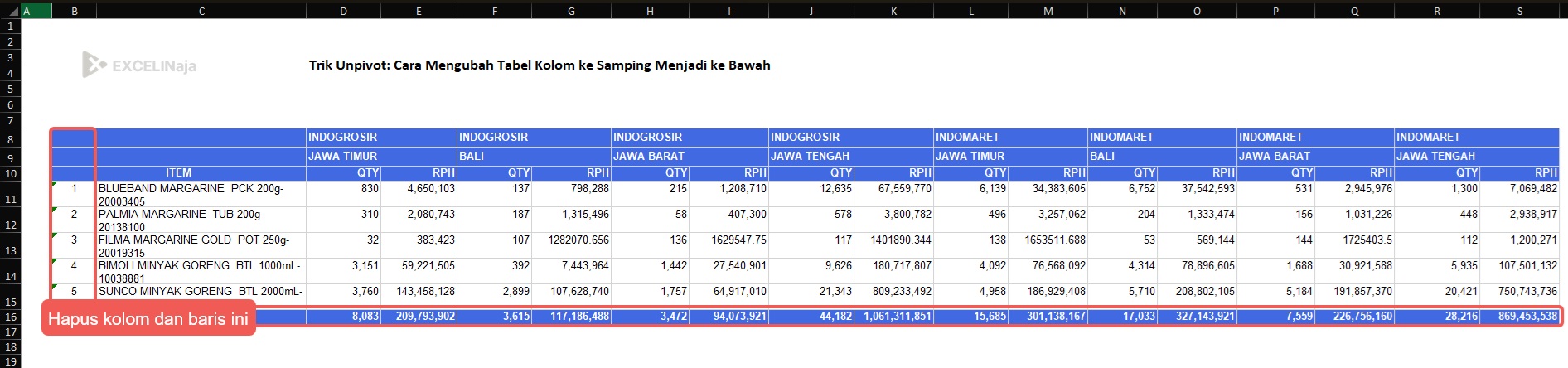
- Lalu hapus kolom dan baris yang tidak dibutuhkan, seperti ditunjukkan digambar bawah ini.
2. Isi Cell yang Kosong Bekas dari Unmerge
Setelah unmerge, akan terdapat banyak cell kosong, maka dari itu kalian harus mengisi dulu cell kosong tersebut, dengan data persis disamping kiri-nya. Langkah mudahnya kalian dapat melihat gif dibawah ini, dan penjabarannya sebagai berikut:

- Sorot semua cell hasil unmerge tadi
- Shortcut tekan F5 atau klik Home > Find & Select > Go To
- Klik Spesial > pilih Blank, excel akan secara otomatis menyorot cell yang kosong
- Ketik formula
=D6, D6 disini tergantung dari data mana yang ada tepat disamping kiri, atau tepat diatas cell kosong ya - Lalu tekan ctrl + enter bersamaan, voila, semua cell terisi penuh mengikuti data disampingnya
- Terakhir sorot lagi semuanya, lalu copy dan paste special as value agar tidak mengandung formula lagi
💡Pro Tips : ini adalah langkah yang cukup krusial, sehingga setelah sukses, harap mengecek kembali keakuratan datanya ya. jika semua langkah dilakukan dengan benar maka, hasil akan 100% pasti akurat dan benar, seperti gambar dibawah ini.
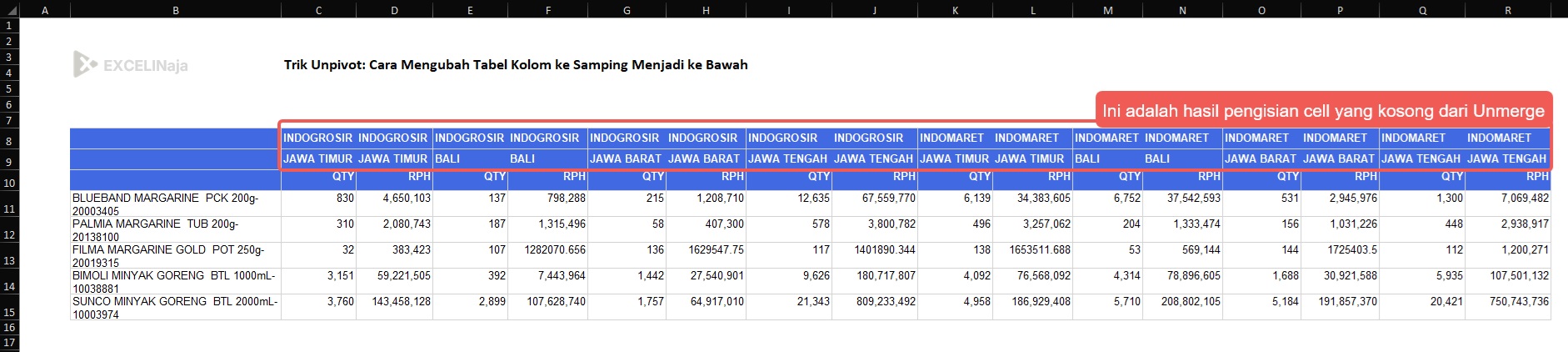
3. Lihat Ada Berapa Baris Header Data? Lalu Gabungkan (Flatten it)
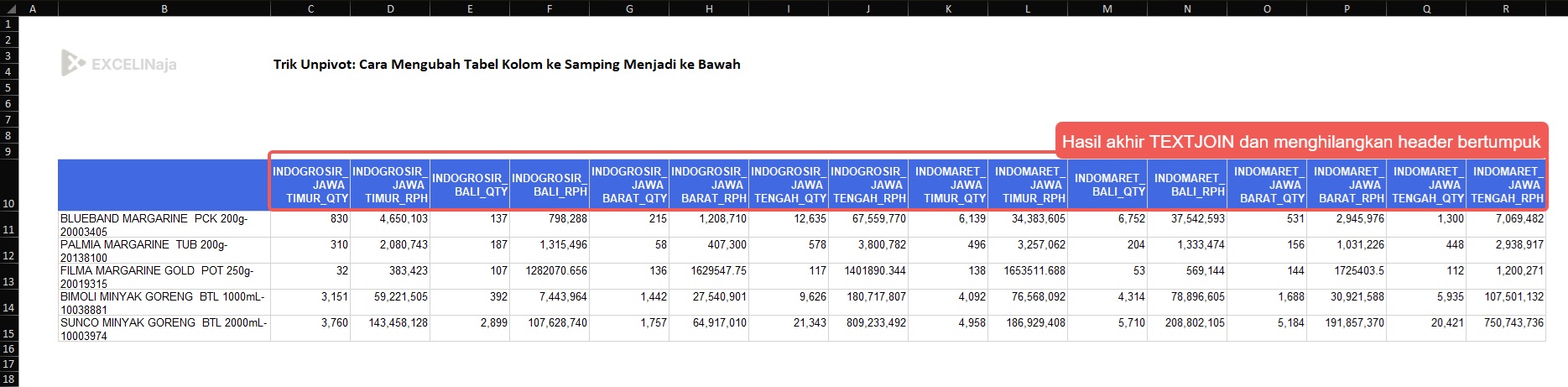
Kita saat ini berada dilangkah yang terpenting dari proses persiapan unpivot tabel. Konsep dari langkah ini adalah membuat header yang berlapis tersebut menjadi satu lapis atau satu baris saja. Kita bisa menggunakan rumus TEXTJOIN untuk menggabungkannya.
=TEXTJOIN("_",TRUE,D8:D10)- Tempatkan rumus Textjoin di bagian atas kolom, lalu copy dan paste rumus tersebut ke seluruh header kolom yang akan kita rubah
- Hasil dari rumus tersebut akan menjadi INDOGROSIR_JAWA TIMUR_QTY; INDOGROSIR_JAWA TIMUR_RPH; INDOGROSIR_BALI_QTY; dst
- Jika sudah benar, Copy dan paste as value hasil rumus tersebut agar tidak mengandung formula lagi
- Lalu kalian bisa hapus Header yang lain, digantikan dengan hasil rumus TEXTJOIN.
Gambar dibawah ini adalah hasil akhir dari langkah ini.
4. Power Query dan Unpivot
Kita masuk pada langkah Power Query dan unpivot dimana data atau tabel kolom ke samping jadi ke bawah. Melanjutkan langkah terakhir yaitu sebagai berikut:

- Sorot semua data, dari header sampai data terakhir, pada contoh data, yaitu cell
B10:R15. - Klik menu Data > Get & Transform Data > From Table/Range, maka secara otomatis akan beralih ke Power Query. Jika terdapat pop-up My table has headers, maka itu wajib dicentang
- Pada power Query editor kalian dapat melihat data yang sama dengan yang sudah kita sorot di langkah satu
- Sorot atau select semua kolom yang akan kalian ubah menjadi kebawah atau baris. Pada contoh: saya menyorot dari kolom INDOGROSIR_JAWA TIMUR_QTY sd INDOMARET_JAWA TENGAH_RPH
- Lalu masuk menu Transform > klik Unpivot Columns, dan kolom tersebut dari ke samping jadi kebawah (dari crosstab jadi tabular)
- Setelah itu kita pilih menu Transform > klik Split Column > By Delimiter agar memisahkan kembali kolom bertumpuk yang kita gabungkan tadi. Pilih delimiter “_” (underscore), dan pilih Each occurence of the delimiter, dan klik OK.
- Hasil yang sudah terpisah ini adalah hasil yang kita harapkan, kita bisa mendefinikan kembali nama kolomnya menjadi Nama Account, Provinsi, dan Tipe.
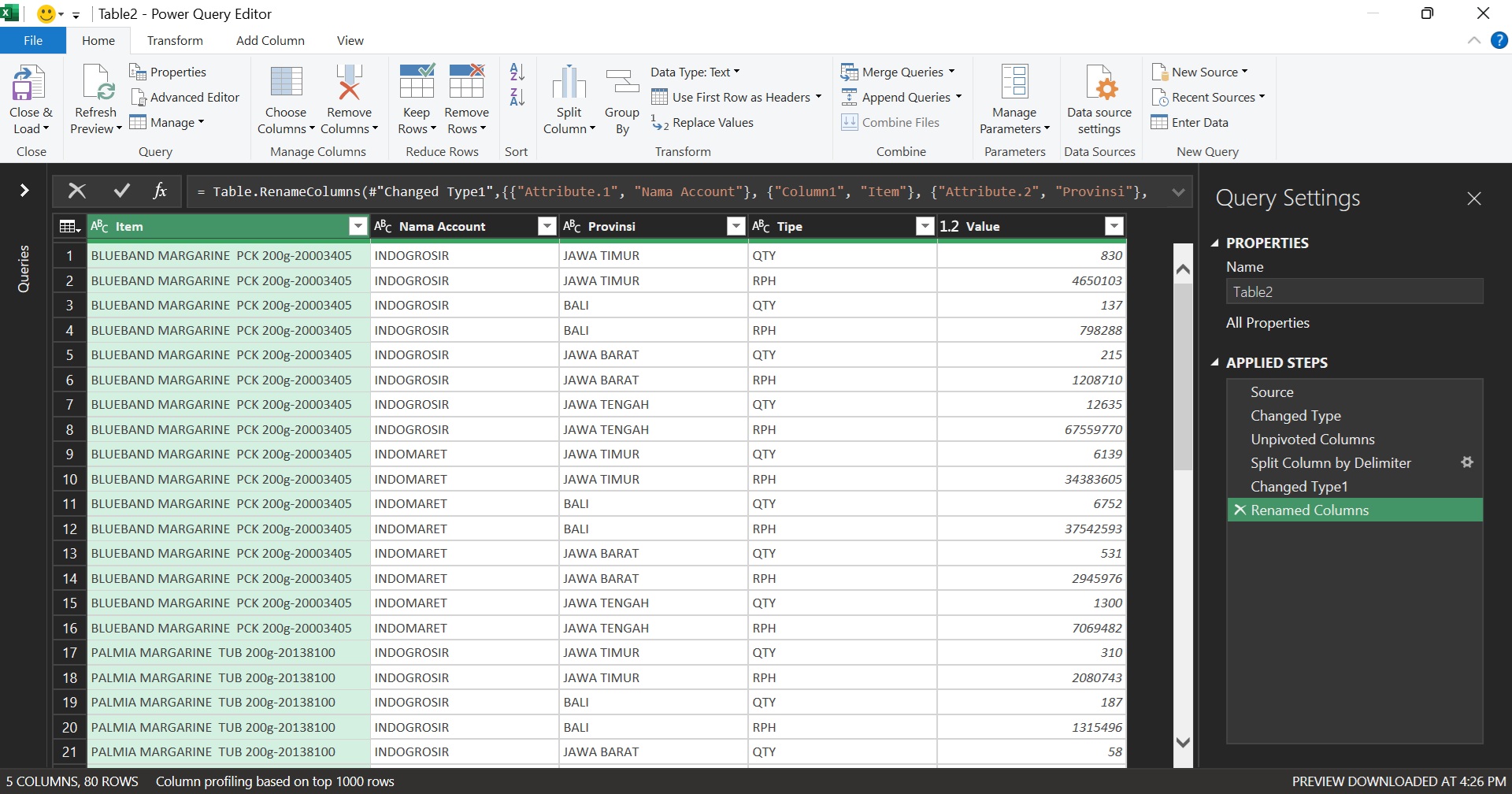
Hasil dari langkah 7 adalah seperti gambar diatas ini.
5. Langkah Terakhir Load To…
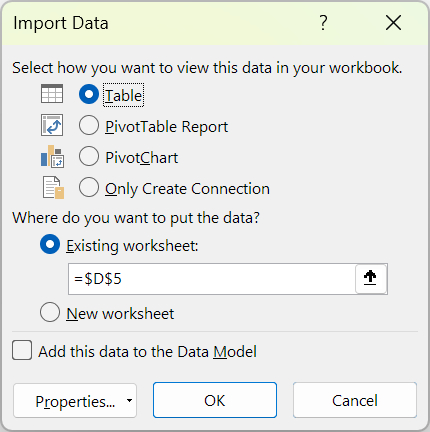
Kalian sudah pasti dapat melihat hasilnya, langkah terakhir adalah kalian bisa klik Home > Close & Load To > Pilih Table atau Pivot Table Report sesuai dengan kebutuhan kalian, lalu klik OK.
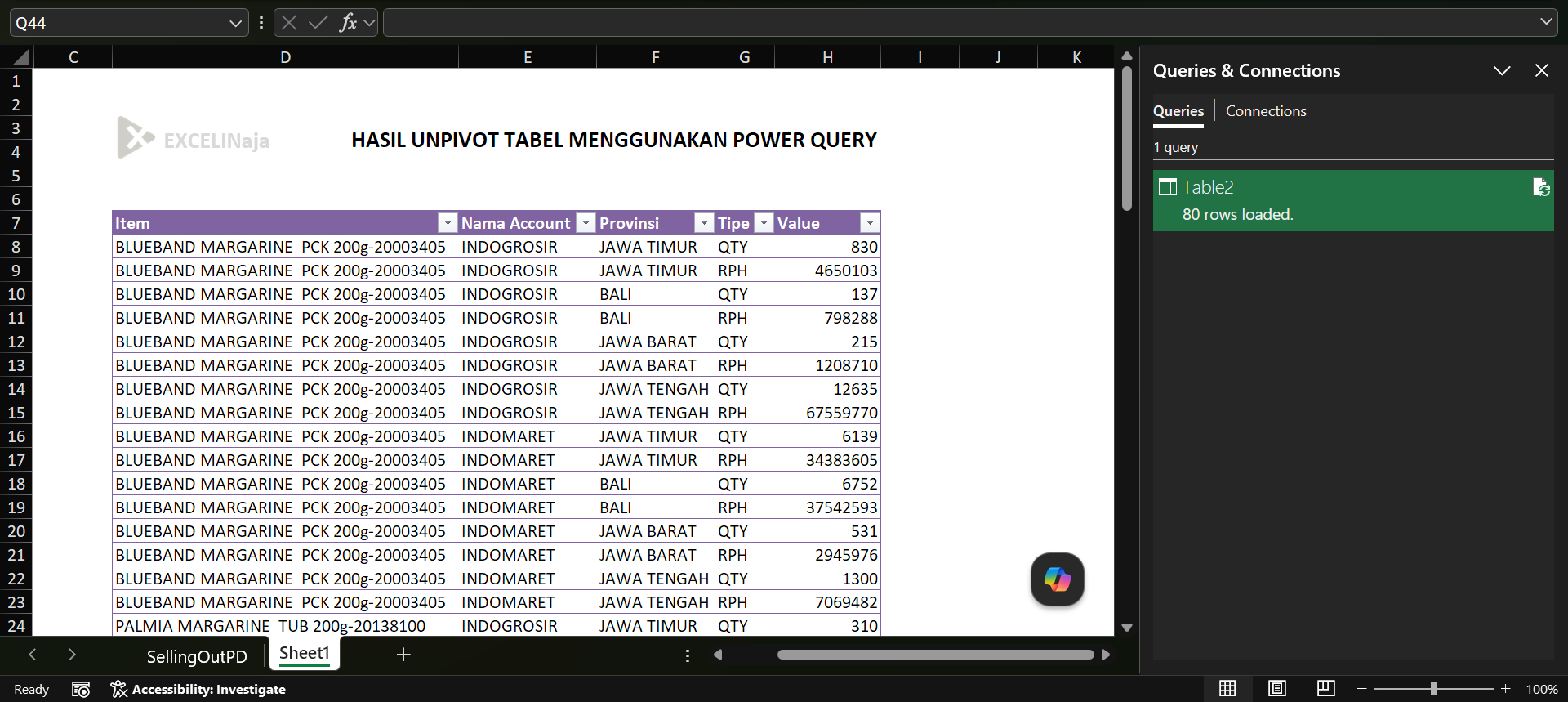
Jika kalian berhasil, maka hasil tabel tabular akan nampak seperti dibawah ini, dan tabel ini sudah sangat siap untuk dianalisa lebih lanjut menggunakan pivot table.
Unpivot Tabel dengan Google Sheets?
Lalu bagaimana cara unpivot tabel jika menggunakan Google Sheets? apakah Google Sheets ada fitur unpivot seperti excel? Semuanya dibahas di artikel cara unpivot menggunakan Google Sheets.
FAQ – Pertanyaan yang sering ditanyakan
Tabel Crosstab (matriks) adalah format tabel yang memanjang ke samping, di mana nama bulan atau tahun berjejer menjadi header kolom. Format ini mudah dibaca manusia tetapi sulit diolah sistem. Sementara tabel Tabular adalah format database standar di mana data berjejer memanjang ke bawah, menjadikannya syarat mutlak sebelum Anda bisa membuat Pivot Table.
Cara paling cepat dan otomatis adalah menggunakan fitur Power Query. Cukup klik sel di dalam tabel, masuk ke menu Data > From Table/Range. Di jendela Power Query Editor, klik kanan kolom utama yang tidak ingin diubah, lalu pilih opsi Unpivot Other Columns. Setelah selesai, klik Close & Load.
Secara sistem bawaan, Power Query akan otomatis mengabaikan atau menghapus baris data jika sel pada tabel crosstab asal bernilai kosong (null). Jika Anda ingin baris tersebut tetap muncul setelah di-unpivot, pastikan Anda mengisi sel kosong tersebut dengan angka 0 terlebih dahulu sebelum memasukkan data ke Power Query.
Ya, otomatis. Ini adalah kelebihan utama menggunakan Power Query dibanding cara manual. Jika bulan depan Anda menambah kolom baru ke samping atau menambah baris data di tabel asal, Anda cukup pergi ke tabel hasil unpivot, klik kanan, lalu pilih Refresh. Data baru akan langsung tersusun rapi ke bawah.
Fitur Power Query sudah terintegrasi bawaan di dalam menu Data untuk Microsoft Excel versi 2016, 2019, 2021, dan Office 365. Jika Anda menggunakan Excel 2010 atau 2013, menu tersebut tidak ada secara bawaan dan Anda harus mengunduh serta menginstal add-in Power Query secara terpisah dari situs resmi Microsoft.
