
RUMUS
TRIM
tingkat : PEMULA
Cara Penulisan Rumus – Sintaksis
=TRIM(text)

=TRIM("   lorem") //hasil akan menjadi "lorem"
=TRIM("lorem    ipsum") //hasil akan menjadi "lorem ipsum"
=TRIM("lorem ipsum     ") //hasil akan menjadi "lorem ipsum"
=TRIM(SUBSTITUTE(F22,CHAR(160)," ")) //gunakan rumus substitute untuk menghilangkan spasi CHAR(160) jika ada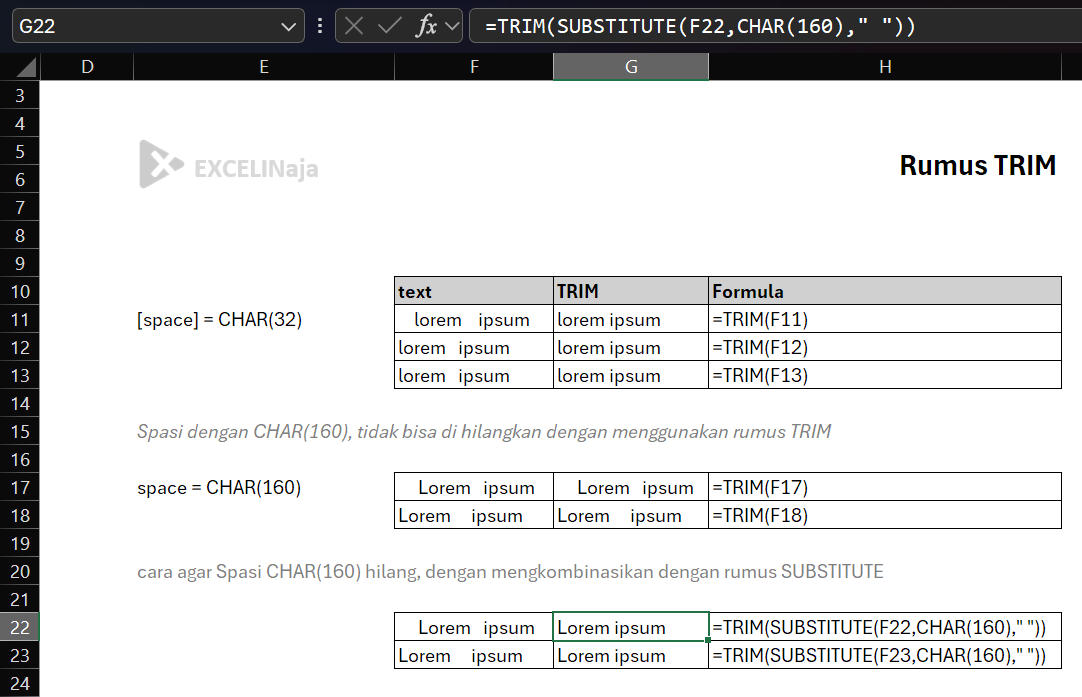
Penjelasan ringkas
Pernah nggak sih kamu impor data dari ERP, marketplace, atau copy-paste dari WhatsApp, terus nemu nama, SKU, atau kode yang kelihatan sama tapi pas di-lookup nggak ketemu? Biasanya biangnya adalah spasi nyasar: ada spasi di depan, tengah, atau belakang yang double atau berlebih. Nah, di sinilah “Rumus TRIM” jadi penyelamat. Kita tinggal bersihin spasi-spasi berlebih itu, data jadi rapi, VLOOKUP atau XLOOKUP mulus, dan pivot table nggak pecah jadi dua kategori yang mirip. Kerjaan beres lebih cepat, dan tidak perlu lembur.
💡Pro Tips : Rumus TRIM adalah salah satu rumus yang sangat berguna ketika proses cleaning-data, langkah sebelum melakukan data analisa
Kalian dapat mempelajari lebih lanjut dokumentasi rumus ini untuk Ms. Excel dari Microsoft, serta Google Sheets.
Konsep Dasar
Konsepnya simple. “Rumus TRIM” dipakai untuk merapikan teks dengan cara membuang spasi di awal dan akhir, lalu mengompres spasi ganda di tengah jadi satu spasi saja. Sintaksnya adalah “TRIM(text)”. Jika teks kamu “ PT ABC Tbk ” maka hasil yang didapat adalah “PT ABC Tbk”.
Oleh karena itu, kombinasi dengan fungsi lain seperti “CLEAN” atau “SUBSTITUTE” sering dipakai agar hasilnya bersih maksimal. TRIM itu fokus ke tampilan teks, bukan ke tipe datanya. Jika di sel ada “ 123 ” maka hasil yang didapat adalah “123” sebagai teks, bukan angka. Jika ingin angka beneran agar bisa dihitung, maka bungkus dengan rumus “VALUE(TRIM(…))”. Dengan logika ini, alur bersih-bersih teks biasanya adalah: normalisasi karakter aneh dulu (tab, line break, spasi non-breaking), baru TRIM, dan jika perlu konversi tipe data jadi angka.
💡Pro Tips : Namun, ada satu catatan penting agar pemula paham sejak awal. Di Excel klasik, TRIM hanya mengenali spasi biasa (ASCII 32, atau CHAR(32)). Jika ada spasi non-breaking (NBSP, ASCII 160, atau CHAR(160)) dari hasil copy-paste web atau PDF, maka spasi itu sering tidak hilang. Jika terdapat spasi dengan CHAR(160), maka gunakan rumus SUBSTITUTE untuk menghilangkannya.
Error dan Kesalahan Umum
Berikut adalah beberapa kesalahan umum yang sering bikin frustrasi, dan cara menghindarinya agar kerjaan nggak ngadat di tengah jalan.
- Spasi non-breaking tidak hilang. Jika TRIM saja maka spasi NBSP sering lolos. Solusinya adalah =TRIM(SUBSTITUTE(A1,CHAR(160),” “)) atau =TRIM(CLEAN(SUBSTITUTE(A1,CHAR(160),” “)))
- Ada tab atau line break. Jika ada tab atau jeda baris manual maka TRIM tidak menghapusnya. Bersihkan dulu dengan “CLEAN(A1)” atau ganti line break dengan spasi menggunakan =SUBSTITUTE(A1,CHAR(10),” “) baru di-TRIM.
- Angka tetap terbaca teks. Jika hasil TRIM masih teks, maka gunakan “VALUE(TRIM(A1))” atau trik double minus “–TRIM(A1)” agar angka bisa dipakai di rumus SUM, AVERAGE, dan sejenisnya.
- Hasil sudah rapi tetapi rumus tetap nempel. Jika ingin hasilnya permanen maka copy lalu paste as values agar workbook lebih ringan
Penggunaan di Google Spreadsheet
Tidak ada perbedaan fungsi serta cara penulisan rumus – sintaksis antara Ms. Excel dengan Google Sheets. Rumus ini di Google Sheets juga dapat menggunakan named range, atau table
FAQ – Pertanyaan yang sering ditanyakan
Jawaban: Fungsi utama rumus TRIM adalah untuk menghapus semua spasi berlebih di dalam suatu sel teks secara otomatis. Rumus ini akan menghilangkan spasi berlebih di awal, tengah, serta spasi di akhir kata, dan hanya menyisakan satu spasi tunggal yang normal di antara kata-kata tersebut.
Jawaban: Gunakan rumus ini saat melakukan proses pembersihan data (data cleansing) sebelum data diolah. Contoh nyata di dunia kerja: Ketika Anda mengunduh data mentah laporan penjualan atau daftar nama karyawan dari sistem internal perusahaan (seperti SAP atau Salesforce) yang sering kali berantakan karena mengandung spasi gaib, sehingga membuat rumus pencarian data menjadi eror.
Jawaban: Error #N/A pada VLOOKUP sering disebabkan oleh adanya spasi tersembunyi (invisible space) di awal atau akhir teks pada tabel data Anda. Karena spasi dihitung sebagai karakter oleh Excel, teks "Budi " tidak akan dianggap sama dengan "Budi". Solusinya, bersihkan data pencarian Anda terlebih dahulu menggunakan kombinasi rumus TRIM, contohnya: =VLOOKUP(TRIM(A2), Rentang_Tabel, 2, FALSE).
Jawaban: Tidak bisa. Rumus TRIM hanya dirancang untuk menghapus karakter spasi biasa (ASCII 32). Karakter ganti baris (line break) di dalam satu sel merupakan karakter non-cetak yang berbeda. Untuk menghapus spasi ganti baris tersebut secara otomatis, Anda harus menggabungkan rumus TRIM dengan fungsi CLEAN, seperti: =TRIM(CLEAN(A2)).
Jawaban: Cara terbaik adalah dengan membuat satu kolom bantuan di sebelah data yang berantakan. Masukkan rumus =TRIM(A2) pada sel kolom bantuan tersebut, lalu tarik kotak rumus ke bawah untuk memproses seluruh baris. Setelah semua teks rapi, salin (Copy) kolom bantuan tersebut, lalu tempelkan kembali ke kolom asli menggunakan fitur Paste Values agar rumusnya hilang dan teks bersih tetap terjaga.
