
RUMUS
LARGE
tingkat : PEMULA
Cara Penulisan Rumus – Sintaksis
=LARGE(array, k)
//array adalah range atau kumpulan angka yang mau dicari nilai terbesarnya
//k adalah urutan nilai terbesar yang mau diambil (1 untuk terbesar, 2 untuk kedua terbesar, dst.)

=LARGE(A1:A10, 7) //mencari nilai tertinggi ke-7 dari range A1:A10
=LARGE(tbl_sales[order_qty], 5) //mencari nilai tertinggi ke-5 dari tabel tbl_sales, kolom order_qty
=LARGE(tbl_sales[order_qty], SEQUENCE(3)) // adalah rumus kombinasi, secara otomatis menampilkan terbesar ke-1,2,3 sekaligus
=LARGE(rng_orderDate, 3) //mencari tanggal terakhir (terbaru) ke-3 dari name range rng_orderDate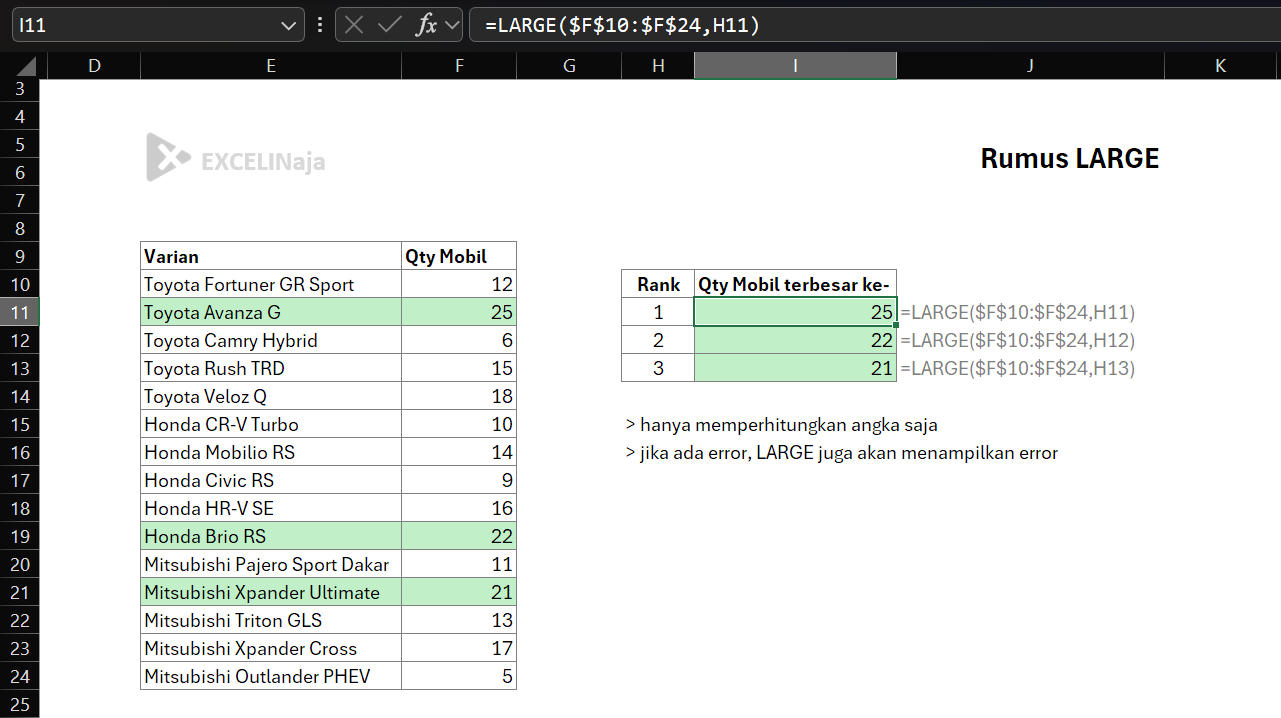
Penjelasan Ringkas Rumus LARGE
Sering keburu mepet tenggat tapi diminta bikin daftar Top 3 sales, 5 nilai tertinggi, atau 10 item stok paling laris? Ini adalah rumus andalan untuk mengambil nilai ke-1, ke-2, ke-3 (dan seterusnya) yang paling besar dari sebuah range.
Sangat praktis untuk membuat leaderboard, KPI, sampai rekap prioritas. Dengan kombinasi sedikit trik, kamu juga bisa tarik nama/ID yang terkait dengan nilai tertinggi itu tanpa ribet. Intinya: hemat waktu, minim error, dan kerjaan kelar lebih cepat.
Konsep Dasar
Rumus ini dipakai untuk mengembalikan nilai ke-k terbesar dari sebuah kumpulan angka. Beberapa catatan penting: LARGE hanya menghitung nilai numerik saja, teks dan TRUE/FALSE akan diabaikan, angka 0 tetap dianggap angka valid. Nilai duplikat sah-sah saja, kalau angka terbesar muncul 2 kali, maka k=1 dan k=2 bisa mengembalikan nilai yang sama.
💡Pro Tips yang ga boleh dilewatkan
berikut adalah beberapa pro tips yang akan sangat berguna:
- Rumus ini mempunyai peran sangat penting dalam pembuatan dashboard KPI, dan kalian tidak boleh melewatkannya.
- Bisa dikombinasikan dengan rumus SEQUENCE untuk menghasilkan top-3, 5, dst dengan cepat, karena kombinasi ini akan menghasilkan rumus array auto expand
- Jika pertanyaannya adalah tampilkan 3 terbesar dengan beberapa kondisi, maka kombinasi dengan rumus FILTER bisa dilakukan
- Rumus ini juga bisa digunakan untuk data tipe date atau tanggal
- Jika salah satu raw data berupa teks, atau boolean (TRUE/FALSE) maka rumus ini tidak akan memperhitungkannya.
Error dan Kesalahan Umum
Ada beberapa hal yang membuat rumus mengalami error, yaitu:
- Jika salah satu raw datanya juga terdapat error
- #NUM! karena k tidak valid: terjadi saat k <= 0 atau k lebih besar dari jumlah angka yang valid di array. Solusinya pastikan k berada di 1 sampai jumlah data numerik, gunakan rumus IFERROR untuk menangkap error yang akan terjadi
- Salah referensi saat copy formula, pastikan kunci range dengan absolut ($) jika disalin ke banyak sel
- K berupa desimal atau teks, k harus bilangan bulat positif (integer). Kalau k berupa teks atau tidak dapat dievaluasi sebagai angka maka bisa muncul #VALUE! atau #NUM!
Penggunaan di Google Spreadsheet
Tidak ada perbedaan sintaks dan logika untuk. Excel 365 dan Google Sheets juga sama-sama mendukung array dinamis yang dapat dikombinasikan ke rumus ini. Kalian dapat mempelajari lebih lanjut dokumentasi rumus ini untuk Ms. Excel dari Microsoft, serta Google Sheets.
FAQ – Pertanyaan yang sering ditanyakan
Jawaban: Fungsi utama rumus LARGE adalah untuk mencari nilai terbesar ke-sekian (ke-k) dari suatu kumpulan data atau rentang angka (array). Berbeda dengan rumus MAX yang hanya bisa mengambil satu nilai paling tinggi, rumus ini lebih fleksibel karena Anda bisa menentukan peringkatnya, misalnya nilai terbesar ke-2, ke-3, dan seterusnya.
Jawaban: Gunakan rumus ini saat Anda perlu membuat analisis peringkat teratas (top rankings) atau mencari data performa tinggi selain juara pertama. Contoh nyata di dunia kerja: Menentukan 3 produk dengan penjualan tertinggi (top-selling items) di perusahaan FMCG, mencari omset terbesar ke-2 untuk evaluasi bonus sales, atau menyaring nilai tertinggi siswa untuk kuota beasiswa.
Jawaban: Rumus MAX digunakan secara mutlak hanya untuk mencari satu nilai yang paling besar atau maksimum dari seluruh data. Sementara LARGE digunakan jika Anda ingin mencari nilai terbesar yang urutan posisinya bisa diatur secara dinamis berdasarkan angka peringkat (argumen k) yang Anda masukkan ke dalam rumus.
Jawaban: Error #NUM! pada rumus ini biasanya terjadi karena dua alasan: Rentang data (array) yang dimasukkan kosong atau tidak berisi angka, atau nilai urutan peringkat (k) yang Anda minta melebihi jumlah total data yang tersedia (misal data Anda hanya ada 5 baris, tetapi Anda mencari nilai terbesar ke-6).
Jawaban: Anda bisa menggabungkan LARGE dengan fungsi ROW atau ROWS. Masukkan rumus =LARGE($A$2:$A$10, ROW(A1)) di baris pertama kolom bantuan, lalu tarik kotak rumus ke bawah. Fungsi ROW(A1) akan otomatis berubah menjadi angka 1, 2, 3, dst., sehingga data Anda akan terurut dari yang paling besar ke terkecil secara otomatis dan rapi.
