
FITUR
TEXT TO COLUMNS
tingkat : PEMULA
Penjelasan ringkas
Text to Columns, dalam dunia kerja, akan menjadi fitur andalan jikalau kamu sering berurusan dengan data impor dari ERP, file CSV, report marketplace, atau hasil copy-paste dari email dan chat, dimana kalian bisa memecah kode SKU menjadi kategori dan varian, memecah alamat dan provinsi, dsb.
Teks panjang di satu kolom bisa dipecah menjadi beberapa kolom berdasarkan pemisah tertentu atau lebar karakter yang tetap.
Pemakaian Text to Columns akan memangkas proses cleansing sehingga analisis, pivot, atau visualisasi bisa lebih cepat dikerjakan.
Letak Fitur di Ms. Excel
Berikut adalah langkah Text to column di Excel
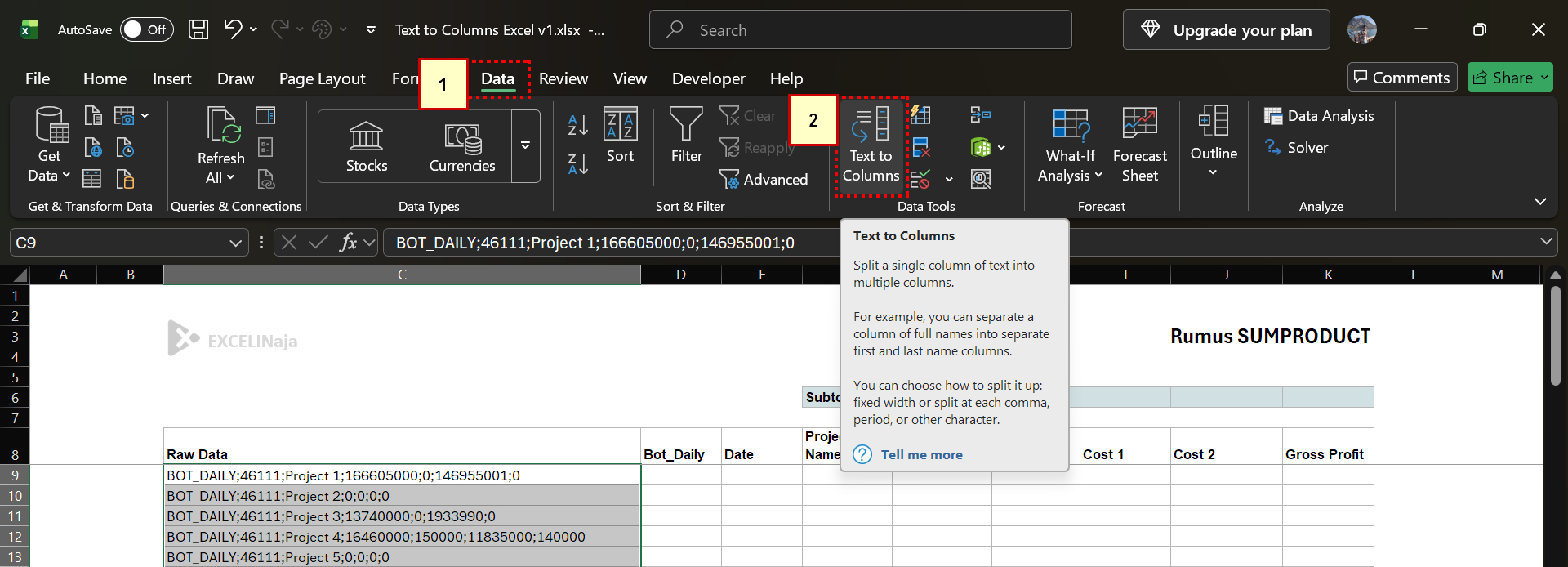
- Sorot semua data yang ingin dipisahkan, lalu masuk menu Data
- Klik Text to Columns, nanti akan muncul pop-up window fitur tersebut
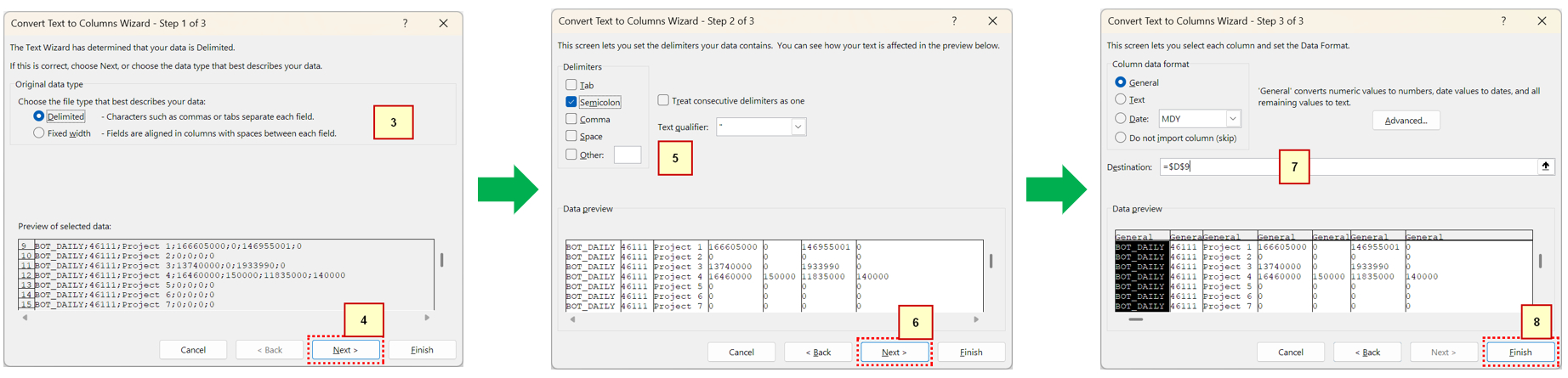
- Pilih delimited, karena dipisahkan oleh tanda semicolon “;”
- Klik Next
- Pilih delimitersnya adalah
semicolon - Lalu klik Next
- Pilihan selanjutnya adalah menentukan dimana hasil text to columns tersebut ditempatkan
- Terakhir kalian bisa klik finish. untuk lebih detil kalian bisa menonton tutorialnya di youtube ya.
Letak Fitur di Google Spreadsheet
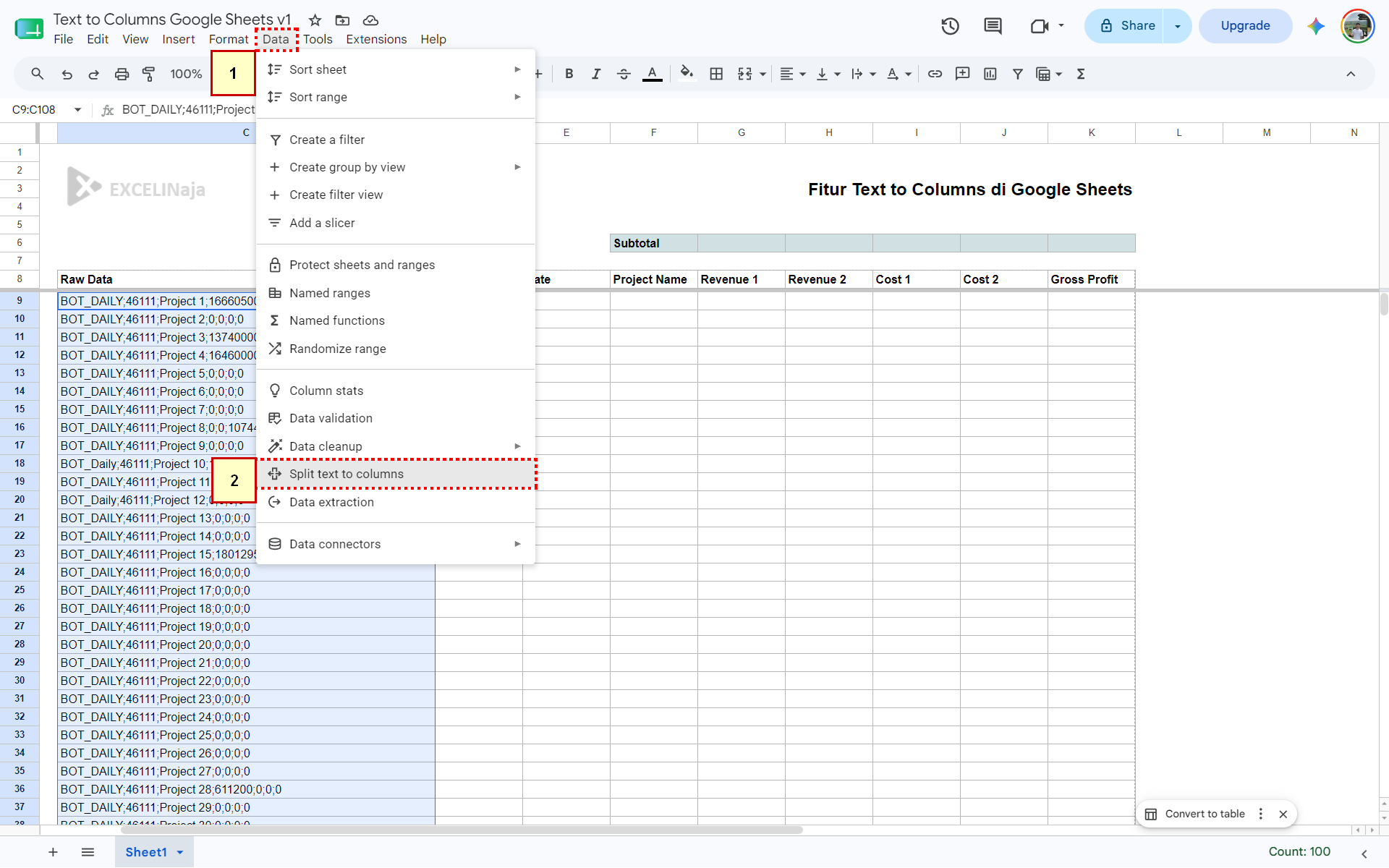
Pertama masuk ke Data > Split Text to Columns > jika ada auto detect separator, kalian bisa atur sendiri separator yang benar, namun pada contoh ini menggunakan semicolon “;”.
Rumus yang Berkaitan
Karena fitur Text to Columns cukup sering digunakan, maka ada beberapa rumus turunan yang berkaitan, yaitu :
- Rumus TEXTJOIN, yang bisa menggabungkan beberapa text atau array dengan menggunakan delimiter.
- Rumus TEXTSPLIT (Ms. Excel) atau SPLIT (Google Sheets), yang berfungsi sama dengan fitur Text to Columns, tapi berupa rumus, dan bisa menjadi dinamis.
Konsep Dasar
Secara konsep, ada dua pendekatan utama.
- Metode pertama: Delimited, yaitu data dipisahkan oleh karakter tertentu seperti koma, titik koma, tab, spasi, atau karakter kustom seperti pipa. Pada mode ini, mesin akan mencari setiap tanda pemisah lalu memotong teks di posisi itu.
- Metode Kedua: Fixed Width, yaitu pemisahan dilakukan berdasarkan posisi karakter yang tetap, misalnya 3 karakter pertama untuk kode wilayah, 5 karakter berikutnya untuk nomor cabang, dst.
💡Pro Tips: bagi penulis, metode kedua sangatlah jarang dipakai atau ditemui, karena jika data cukup banyak, dapat dipastikan sebagian data, posisinya tidak sesuai dengan yang lainnya sehingga menyebabkan error dan membuat pekerjaan jadi lebih rumit.
Hasil Text to Columns akan menimpa sel di kanan kolom sumber. Jika tidak ada cukup ruang kosong maka data di kanan bisa tertindih.
Di Excel modern, alternatif berbasis rumus seperti TEXTSPLIT dan Power Query bisa dipakai jika hasil yang lebih dinamis dan repeatable diinginkan. Namun, untuk pekerjaan ad-hoc yang cepat, Text to Columns masih yang paling praktis
Error dan Limitasi Penggunaan Fitur
Beberapa hal ini sering bikin hasilnya berantakan, jadi perlu diwaspadai.
- Jika kolom di kanan tidak kosong maka data akan tertimpa, solusinya adalah sisipkan kolom kosong terlebih dulu atau arahkan Destination ke range lain.
- Jika angka berubah jadi tanggal maka format kolom perlu di-set ke Text di tahap akhir wizard atau preformat kolom tujuan sebagai Text.
- Jika leading zero pada kode seperti 00123 hilang maka format Text harus dipakai, atau tambahkan karakter pembuka seperti apostrof sebelum pemisahan.
- Jika ada lebih dari satu spasi sebagai pemisah maka rapikan dulu dengan rumus TRIM sebelum split.
- Jika ada tanda pemisah di dalam teks alamat yang diapit kutip ganda maka Text qualifier harus diisi dengan tanda kutip agar koma di dalam alamat tidak men-split data.
FAQ – Pertanyaan yang sering ditanyakan
Buka file CSV di Excel atau impor ke satu kolom, pilih kolom tersebut, buka Data lalu Text to Columns, pilih Delimited, centang Comma atau pemisah sesuai file, atur format kolom, dan Finish.
Karena Excel mengira pola angka itu format tanggal. Jika pola 01-03 misalnya terbaca sebagai 1 Mar, maka atur Data format kolom menjadi Text di tahap akhir wizard atau preformat kolom tujuan menjadi Text sebelum split.
Di Excel 365 gunakan TEXTSPLIT dengan array delimiter. Jika versi lama maka standarkan dulu delimiter dengan SUBSTITUTE. Di Google Sheets bisa pakai REGEXREPLACE untuk mengganti semua pemisah ke satu jenis lalu SPLIT.
Ada. Di wizard Excel, isi Destination dengan range kosong di kolom lain atau sheet lain. Di Google Sheets, sisipkan kolom kosong dulu atau gunakan formula SPLIT agar hasil keluar di kolom terpisah tanpa menimpa.
Mode Fixed Width tidak ada di menu Google Sheets. Solusinya adalah pakai MID, LEFT, RIGHT dengan posisi yang pasti, atau gunakan REGEXEXTRACT jika polanya bisa diekspresikan dengan regex.
