
RUMUS
TEXTJOIN
tingkat : PEMULA
Cara Penulisan Rumus – Sintaksis
=TEXTJOIN(delimiter, ignore_empty, text1, ...)
// delimiter, dapat berupa apapun, yang paling sering adalah _ ; | / -
// ignore_empty, jika salah satu cell yang digabung tidak ada data, maka tidak akan digabung
// text1, text2, dst adalah cell yang ingin digabungkan

=TEXTJOIN(";", TRUE, A1:C3) //hasil semisal matematika;90;IPS;80
=TEXTJOIN("|", FALSE, tbl_trx[@[lot num]:[destination]] //hasil semisal abc-01||jakarta, terdapat 2 tanda "|" karena variable kedua empty, dan ignore_empty = FALSE
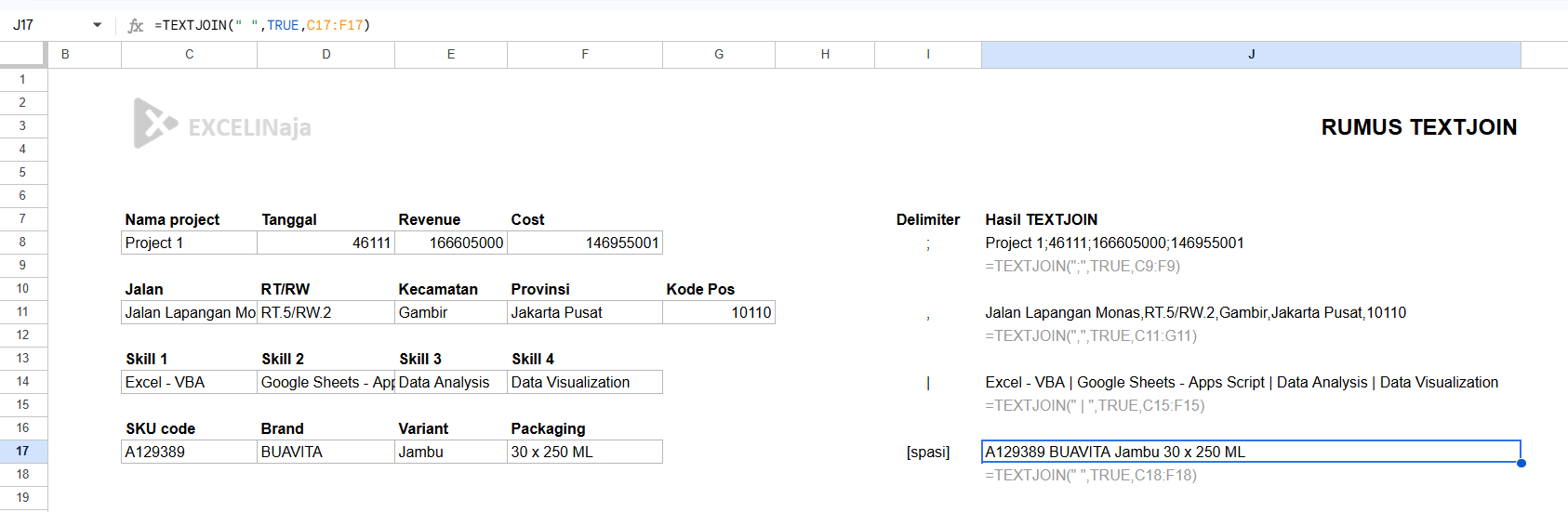
Penjelasan ringkas
Rumus TEXTJOIN akan menjadi andalan ketika perlu menggabungkan banyak teks atau nilai sel dengan pemisah tertentu atau delimiter secara otomatis.
Dalam bekerja, rumus ini sering dipakai untuk menyusun nama lengkap dari beberapa kolom, bikin alamat jadi satu baris, merapikan daftar item pesanan jadi satu kalimat yang enak dibaca, sampai menghasilkan email list dari banyak baris tanpa copy–paste manual.
- Jika kamu mengelola CRM maka TEXTJOIN bisa menyatukan beberapa channel kontak ke satu kolom.
- Semisal di procurement maka daftar SKU per PO bisa diringkas jadi satu sel dengan koma.
- Lalu jika di HR maka skill karyawan dari beberapa kolom dapat dirapikan menjadi satu string yang mudah dipakai untuk filter.
💡Pro Tips: rumus TEXTJOIN adalah rumus yang sangat berguna, utamanya jika kalian membutuhkan kolom helper pada suatu data set, yang bisa memberikan suatu value unik dari hasil penggabungan beberapa variabel.
Konsep Dasar
Secara logika, TEXTJOIN bekerja seperti tukang jahit teks. Jika kamu memberikan daftar potongan teks, lalu menyebutkan benang pemisahnya, maka semua potongan akan dijahit berurutan dan sel kosong bisa dilewati jika diminta.
- Delimiter adalah pemisah seperti spasi, koma, garis miring, atau line break.
- Ignore_empty menentukan apakah sel kosong akan dilewati.
- Argumen text1, text2, dan seterusnya bisa berupa sel tunggal, rentang, atau array hasil rumus lain.
Karena TEXTJOIN bisa menerima rentang, maka penggabungan banyak kolom atau baris bisa dilakukan sekaligus tanpa perlu operator ampersand berulang.
💡Pro Tips: rumus ini selalu ada kaitannya dengan fitur TEXT TO COLUMN, dan rumus TEXTSPLIT, karena ketiganya adalah suatu cara untuk menggabungkan atau memisahkan data. Ada baiknya kalau kalian mempelajari semuanya.
Error dan Kesalahan Umum
Ada beberapa hal yang akan membuat rumus ini jadi error, tetapi penyebabnya biasanya cukup mudah diatasi.
- Jika delimiter tidak diapit tanda kutip atau bukan teks (misal ; ❌ tapi “;” ✅) maka hasil bisa tidak sesuai atau memicu error.
- Jika kamu memasukkan ignore_empty bukan TRUE atau FALSE maka akan muncul error karena nilai tersebut harus logis.
- Jika hasil gabungan melebihi 32767 karakter (sangat jarang) maka Excel akan memotong atau memunculkan error, caranya adalah memecah proses menjadi beberapa TEXTJOIN lalu digabung lagi.
- Jika menggabungkan angka dan tanggal maka format bisa hilang, caranya adalah membungkus referensi dengan rumus TEXT agar format tetap cantik.
- Jika ada error di dalam rentang seperti #N/A maka TEXTJOIN akan mewarisinya, caranya adalah bungkus sumbernya dengan IFERROR agar hasil tetap mulus.
- Jika memakai delimiter line break menggunakan CHAR(10) maka wrap text harus diaktifkan agar baris baru terlihat.
- Jika kamu pakai referensi seluruh kolom maka kinerja bisa melambat, caranya adalah batasi ke rentang yang diperlukan saja.
💡Pro Tips: agar file tidak lambat, matikan rumus TEXTJOIN dengan copy paste as values, hanya jika hasil TEXTJOIN sudah tidak ada perubahan apapun.
Penggunaan di Google Spreadsheet
Tidak ada perbedaan fungsi serta cara penulisan rumus – sintaksis antara Ms. Excel dengan Google Sheets. Rumus ini di Google Sheets juga dapat menggunakan named range, atau table. Kalian bisa membaca lebih lanjut dokumentasi dari Microsoft dan Google
FAQ – Pertanyaan yang sering ditanyakan
Jika kolom A berisi First Name, kolom B Middle Name, kolom C Last Name maka gunakan=TEXTJOIN(" ", TRUE, A2:C2)
agar sel kosong dilewati dan spasi tetap rapi.
Jika kolom A berisi Nama dan kolom B berisi Status maka gunakan =TEXTJOIN(", ", TRUE, FILTER(A2:A100, B2:B100="Active"))
sehingga hanya nama Active yang tergabung.
Jika ingin setiap item berada di baris baru maka gunakan =TEXTJOIN(CHAR(10), TRUE, A2:A10)
lalu aktifkan Wrap Text agar baris baru terlihat.
TEXTJOIN mengharuskan terdapat delimiter, sedangkan CONCATENATE tidak. Jika memakai delimiter pakai TEXTJOIN, jika hanya menggabungkan saja CONCATENATE sudah cukup
Jika ignore_empty tidak TRUE atau FALSE maka akan muncul #VALUE, jika ada error di sumber maka hasil ikut error. Caranya adalah pastikan argumen logis benar dan bungkus sumber dengan IFERROR agar aman.
