
Excel VBA Auto Hide Formula Bar dan Heading
Membuat Tampilan Excel Layaknya Aplikasi Profesional
tingkat : MAHIR

Salin Kode (Script) di Sini
Sub HideIt()

  Dim wbBook As Workbook
  Dim wsSheet As Worksheet

  Set wbBook = ThisWorkbook
  Application.ScreenUpdating = False

  For Each wsSheet In wbBook.Worksheets
      wsSheet.Activate

      'to hide headings
      ActiveWindow.DisplayHeadings = False

      'to hide gridlines
      ActiveWindow.DisplayGridlines = False

      'to hide formula bar
      Application.DisplayFormulaBar = False
  Next wsSheet

  'to hide sheets tabs
  ActiveWindow.DisplayWorkbookTabs = False

  'to hide ribbon
  Application.ExecuteExcel4Macro "show.toolbar(""Ribbon"", False)"

  Application.ScreenUpdating = True

End Sub
Sub ShowIt()
Dim wbBook As Workbook
Dim wsSheet As Worksheet
Set wbBook = ThisWorkbook
Application.ScreenUpdating = False
For Each wsSheet In wbBook.Worksheets
wsSheet.Activate
'to show headings
ActiveWindow.DisplayHeadings = True
'to show gridlines
ActiveWindow.DisplayGridlines = True
'to show formulabar
Application.DisplayFormulaBar = True
Next wsSheet
'to show sheets tabs
ActiveWindow.DisplayWorkbookTabs = True
'to show ribbon
Application.ExecuteExcel4Macro "show.toolbar(""Ribbon"", True)"
Application.ScreenUpdating = True
End SubApakah Kode Ini Bisa Jalan di Excel & Google Sheets?
| MS EXCEL – VBA | GOOGLE SHEETS – APPSCRIPTS |
|---|---|
| ✅ | ❌ |
Mengapa Anda Butuh Kode Ini?
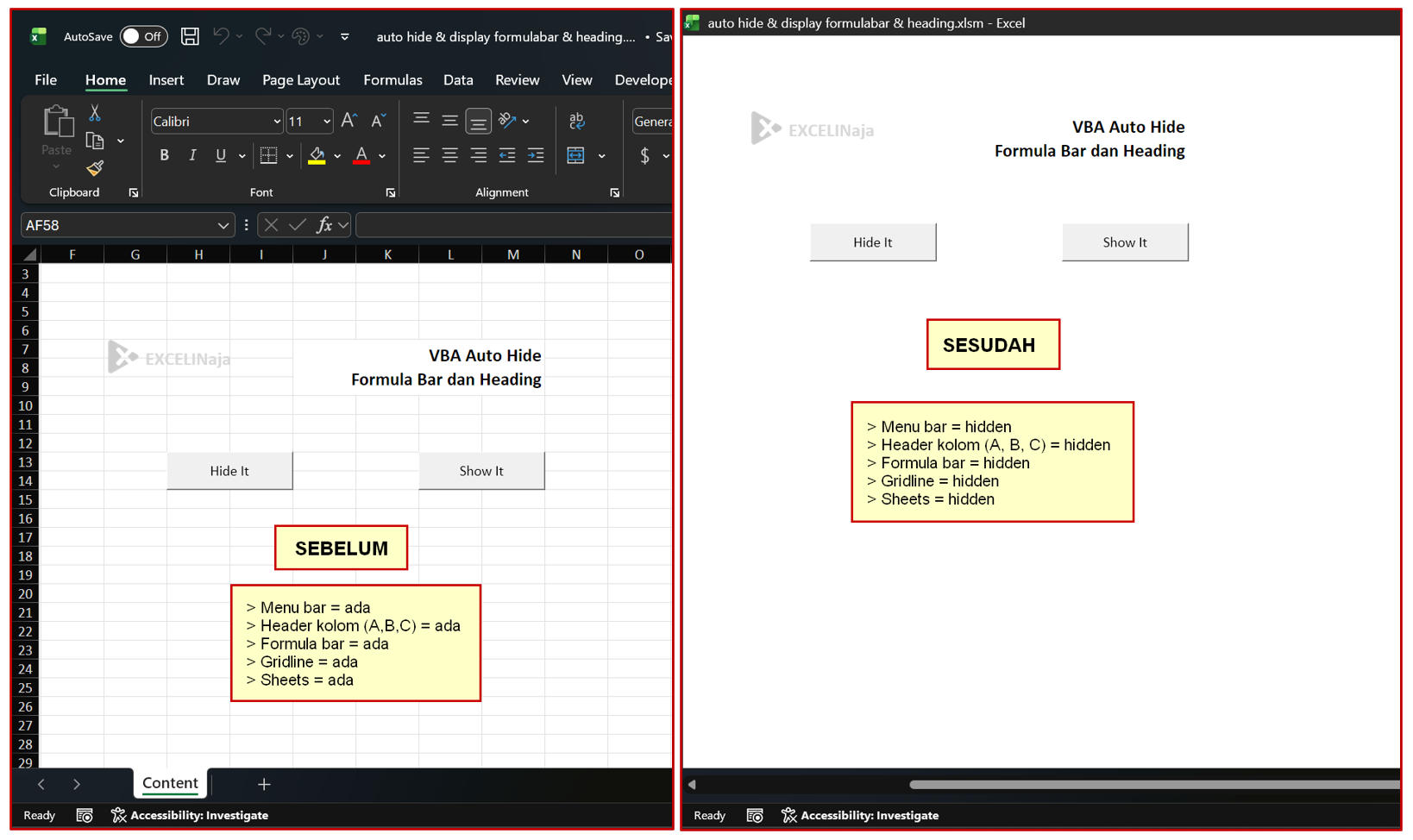
Masalah utama saat mendistribusikan file Excel ke tim atau klien adalah risiko user tidak sengaja mengubah rumus di formula bar atau merasa pusing melihat baris dan kolom yang terlalu ramai.
Dengan menggunakan automation Excel VBA auto hide formula bar dan heading, akan menghilangkan elemen-elemen ini secara otomatis, karena jika manual lewat Tab View satu per satu tentu sangat merepotkan, apalagi jika Anda ingin tampilan bersih ini langsung aktif otomatis begitu file dibuka.
💡Pro Tips : bisa dikombinasikan dengan shortcut, serta pop-up password sehingga kita bisa lock & unlock dengan mudah dan cepat
Manfaat Nyata untuk Efisiensi Bisnis
Dari sisi penggunaan di dunia kerja, walaupun fitur ini tidak secara langsung impact ke efisiensi bisnis, fitur auto hide ini memberikan dampak nyata:
- Tampilan Aplikasi Profesional: Excel Anda akan terlihat seperti software atau sistem khusus, bukan sekadar tabel biasa.
- Dikarenakan beberapa elemen sudah hidden atau disembunyikan maka tampilan workbook menjadi lebih luas, lebar, dan estetik, sehingga area kerja lebih lebar.
- Keamanan Formula: Meminimalkan risiko pengguna awam melihat atau mengutak-atik rumus rumit yang ada di formula bar.
- Fokus Kerja Meningkat: Tim yang bertugas menginput data tidak akan teralihkan perhatiannya oleh elemen navigasi Excel yang tidak diperlukan.
Di demo video diatas mungkin terlihat flickering atau layar bergerak-gerak ketika macro berjalan, hal tersebut mungkin juga dialami oleh kalian? untuk mencegah flickering, kalian bisa baca tiga line code sakti
Persyaratan Teknis
Terdapat beberapa persyaratan teknis agar VBA ini berjalan yaitu:
- Workbook sudah di save sebagai macro enabled workbook (.xlsm atau .xlsb)
- Macro setting sudah “Enabled VBA macros”, jika belum silahkan baca artikel ini untuk enable macro
💡 Susah? atau proyek anda lebih kompleks?
Tutorial kali ini membutuhkan pemahaman Excel tingkat Mahir. Jika Anda sedang menghadapi proyek kantor yang lebih kompleks, dikejar deadline, atau ingin sistem otomatisasi yang langsung beres tanpa perlu repot coding dari nol, mari diskusikan proyek Anda bersama saya di admin@excelinaja.com.
FAQ – Pertanyaan yang sering ditanyakan
Jawaban: Fungsi utamanya adalah untuk mengubah tampilan lembar kerja Excel biasa menjadi seperti aplikasi profesional atau dasbor (user interface) yang bersih. Di dunia kerja, trik ini sangat penting saat Anda mempresentasikan dasbor interaktif kepada direksi perusahaan (FMCG/Sales), sehingga audiens fokus pada visual data tanpa terganggu oleh baris rumus atau nama kolom (A, B, C, dst.).
Jawaban: Anda bisa memanfaatkan objek Application dan ActiveWindow di dalam modul ThisWorkbook dengan pemicu Workbook_Open. Tuliskan kode berikut:Application.DisplayFormulaBar = False (untuk menyembunyikan Formula Bar) danActiveWindow.DisplayHeadings = False (untuk menyembunyikan Heading baris dan kolom).
Jawaban: Hal ini terjadi karena perintah Application.DisplayFormulaBar = False bersifat global dan mengubah pengaturan dasar aplikasi Excel di komputer Anda. Untuk mengatasinya, Anda wajib menyalakan kembali fitur tersebut saat file dasbor ditutup dengan memasang perintah Application.DisplayFormulaBar = True pada pemicu event Workbook_BeforeClose di VBA.
Jawaban: Tidak sepenuhnya. Menyembunyikan Formula Bar hanya mematikan visibilitas visual bar rumus saja, namun pengguna masih bisa mengedit sel secara langsung (double click). Jika tujuan Anda adalah melindungi keamanan rumus agar tidak bisa dimodifikasi, gunakan kombinasi fitur Format Cells -> centang opsi Hidden & Locked, lalu aktifkan fitur Protect Sheet dengan password.
Jawaban: Jika makro Anda mengalami error dan tampilan Excel Anda terlanjur kosong atau hilang, Anda bisa mengembalikannya secara manual dengan sangat mudah lewat menu utama Excel. Pergi ke tab View di bagian atas Ribbon, lalu beri tanda centang kembali pada kotak Formula Bar dan kotak Headings di dalam kelompok menu Show.
