
RUMUS
SMALL
tingkat : PEMULA
Cara Penulisan Rumus – Sintaksis
=SMALL(array, k)
//array adalah range atau kumpulan angka yang mau dicari nilai terkecilnya
//k adalah urutan nilai terbesar yang mau diambil (1 untuk terkecil, 2 untuk kedua terkecil, dst.)

=SMALL(A1:A10, 7) //mencari nilai terkecil ke-7 dari range A1:A10
=SMALL(tbl_sales[order_qty], 5) //mencari nilai terkecil ke-5 dari tabel tbl_sales, kolom order_qty
=SMALL(tbl_sales[order_qty], SEQUENCE(3)) // adalah rumus kombinasi, secara otomatis menampilkan terkecil ke-1,2,3 sekaligus
=SMALL(rng_orderDate, 3) //mencari tanggal terawal (terlama) ke-3 dari name range rng_orderDate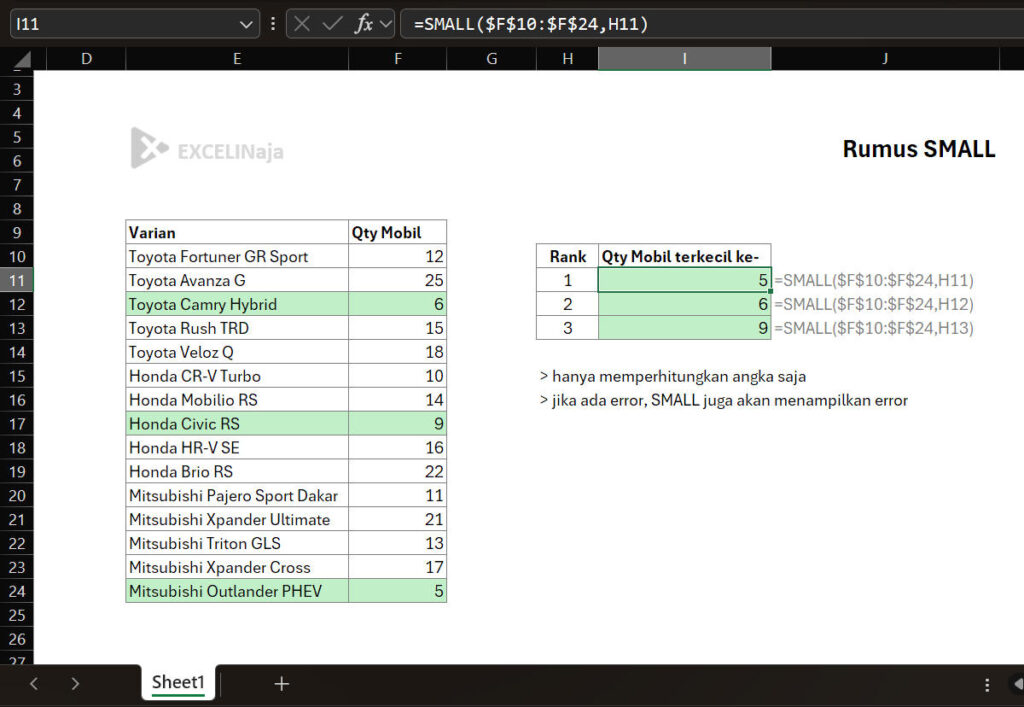
Penjelasan ringkas rumus SMALL
Pernah kebayang kamu butuh cepat cari 3 biaya termurah dari ratusan baris data? Atau kamu diminta atasan untuk ambil durasi pengiriman tercepat ke-5 dari list vendor? Daripada scroll dan sortir manual, rumus ini bisa jadi senjata andalan.
Rumus ini enak dipakai ketika kamu perlu mengambil nilai yang terkecil ke-1, ke-2, ke-3, dan seterusnya tanpa ribet. Jadi pekerjaan analisis tetap rapi, akurat, dan yang paling penting, kamu tidak perlu lembur hanya untuk ngecek satu per satu.
Konsep Dasar
Inti dari rumus ini itu sederhana, yaitu mengembalikan nilai terkecil ke-k dari sebuah kumpulan angka. Jika k adalah 1 maka nilai minimum yang diambil. Jika k adalah 2 maka nilai terkecil kedua yang diambil, dan seterusnya.
Data tidak perlu disortir dulu karena pengurutan dilakukan secara internal oleh fungsi. Nilai teks dan nilai logika yang ada di dalam array akan diabaikan, sedangkan angka nol tetap dihitung sebagai angka valid. Jika ada angka kembar maka posisi peringkatnya tetap dihormati, sehingga nilai yang sama bisa dikembalikan lebih dari sekali jika posisinya memang berada di peringkat ke-k.
Rumus SMALL termasuk keluarga fungsi statistik untuk mengambil order statistic, yaitu posisi nilai berdasarkan peringkatnya di dalam sampel. Pasangannya adalah rumus LARGE yang mencari nilai terbesar ke-k.
Untuk kasus yang benar-benar mencari nilai minimum tanpa peringkat maka MIN akan lebih tepat. Jika kamu perlu nilai terkecil berdasarkan syarat tertentu maka pendekatan dengan rumus MINIFS. Karena konsepnya peringkat, maka pemahaman tentang “k” sebagai urutan sangat penting agar hasil sesuai ekspektasi.
Error dan Kesalahan Umum
Beberapa hal sering membuat error atau hasilnya tidak sesuai. Berikut adalah hal-hal yang perlu diperhatikan agar rumus tidak menghasilkan error:
- K di luar jangkauan. Jika k kurang dari 1 atau lebih besar dari jumlah angka valid yang ada maka error #NUM! akan muncul. Solusinya adalah memastikan k berada di rentang yang masuk akal atau gunakan pembatas seperti MIN(k, COUNT(range)).
- K bukan angka. Jika k berisi teks atau hasil gabungan teks maka error #VALUE! akan terjadi. Jika perlu ambil angka dari teks maka gunakan VALUE atau pastikan input k dibulatkan dengan INT atau ROUND jika sumbernya desimal.
- Data campur teks angka. Jika angka tersimpan sebagai teks maka angka tersebut tidak dihitung. Jika kamu melihat hasil tidak sesuai padahal angkanya terlihat benar maka lakukan konversi ke angka dengan VALUE, Paste Special Multiply 1, atau fitur Text to Columns.
- Rentang salah referensi. Jika range array tidak sejajar atau ada baris header yang ikut kebawa maka hasil akan meleset. Jika sumber data dinamis maka gunakan referensi dinamis seperti Excel Table atau fitur named range untuk menjaga batas rentang.
- Banyak error di range. Jika ada error seperti #DIV/0! atau #N/A di dalam array maka akan diabaikan di Google Sheets tetapi di Excel perilakunya bisa memunculkan error. Jika ingin aman maka gunakan rumus IFERROR di sekitar sumber error.
Penggunaan di Google Spreadsheet
Dari sisi sintaks, Excel dan Google Sheets tidak ada perbedaan penulisan. Kalian dapat mempelajari lebih lanjut dokumentasi rumus ini untuk Ms. Excel dari Microsoft, serta Google Sheets.
FAQ – Pertanyaan yang sering ditanyakan
Jawaban: Fungsi utama rumus SMALL adalah untuk mencari nilai terkecil ke-sekian (ke-k) dari suatu kumpulan data atau rentang angka (array). Berbeda dengan rumus MIN yang hanya bisa mengambil nilai paling rendah, rumus ini lebih fleksibel karena Anda bisa menentukan peringkatnya, misalnya nilai terkecil ke-2, ke-3, dan seterusnya.
Jawaban: Gunakan rumus ini saat Anda perlu membuat analisis peringkat dari urutan terbawah atau mencari data performa paling rendah. Contoh di dunia kerja: Menentukan 3 produk dengan penjualan paling lambat (slow-moving items) di gudang FMCG, mencari durasi pengerjaan proyek tercepat ke-2, atau mengidentifikasi karyawan dengan pencapaian target terendah untuk dievaluasi.
Jawaban: Rumus MIN digunakan secara mutlak hanya untuk mencari satu nilai yang paling kecil atau minimum dari seluruh data. Sementara rumus SMALL digunakan jika Anda ingin mencari nilai terkecil yang posisinya bisa diatur secara dinamis berdasarkan angka urutan (argumen k) yang Anda masukkan ke dalam rumus.
Jawaban: Error #NUM! biasanya terjadi karena dua alasan: Rentang data (array) yang dimasukkan kosong atau tidak berisi angka, atau nilai urutan peringkat (k) yang Anda minta melebihi jumlah total data yang tersedia (misal data Anda hanya ada 10 baris, tetapi Anda mencari nilai terkecil ke-12).
Jawaban: Anda bisa menggabungkan rumus ini dengan fungsi ROW atau ROWS. Masukkan rumus =SMALL($A$2:$A$10, ROW(A1)) di baris pertama, lalu tarik kotak rumus ke bawah. Fungsi ROW(A1) akan otomatis berubah menjadi 1, 2, 3, dst., sehingga data Anda akan terurut dari yang paling kecil secara otomatis dan rapi.
