
CHART / GRAFIK
CLUSTERED COLUMN
tingkat : PEMULA
Penjelasan ringkas
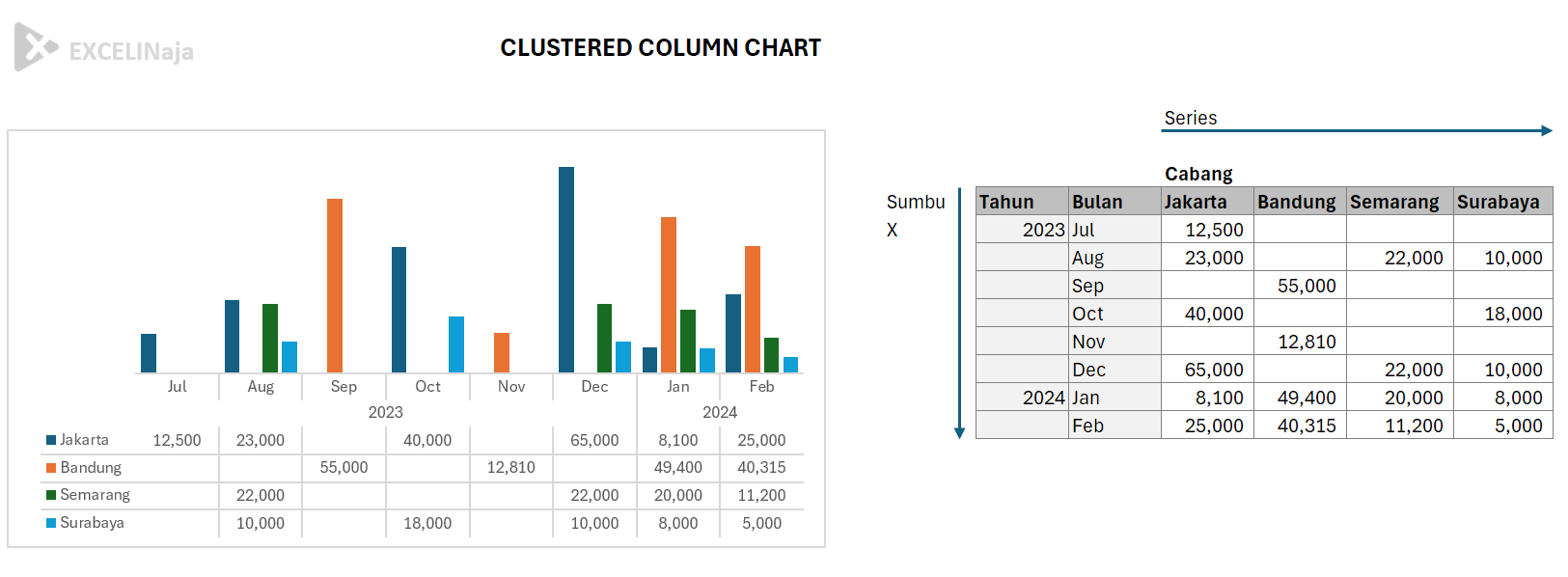
Clustered column chart atau lebih dikenal dengan diagram batang adalah tipe chart yang paling sering kita temui baik dalam presentasi, berita, majalah, dan berbagai media lainnya.
Dengan memakai Clustered column chart perbandingan data akan terlihat jelas tanpa membuat orang bingung, serta audiens dapat langsung memahami konten dan konteks
Persiapan Data untuk Chart
Gambar dibawah adalah contoh tabel yang dipersiapkan untuk membuat clustered column chart.
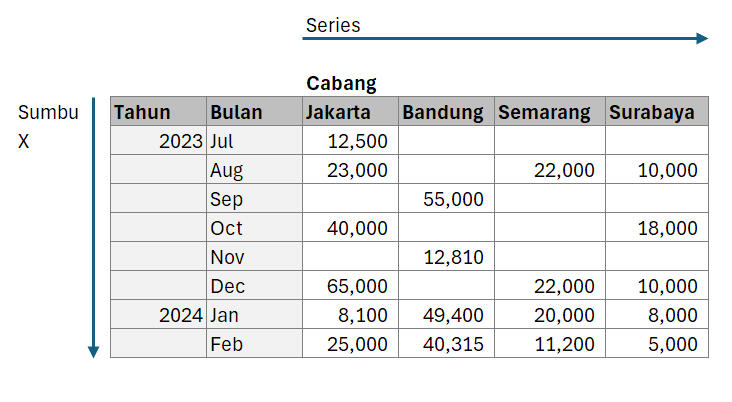
Dapat dilihat, untuk sumbu X biasanya bisa berupa waktu (hari, bulan, kuartal, tahun) dan bisa bertingkat (tahun dan bulan) seperti contoh diatas. Series, harap tidak lebih dari lima, agar chart tetap bisa dipahami audiens dengan mudah. Bentuk tabel yang ideal adalah Crosstab agar mudah dipahami, pelajari juga perbedaan bentuk tabel crosstab vs tabular
Letak Fitur di Excel dan Google Sheets
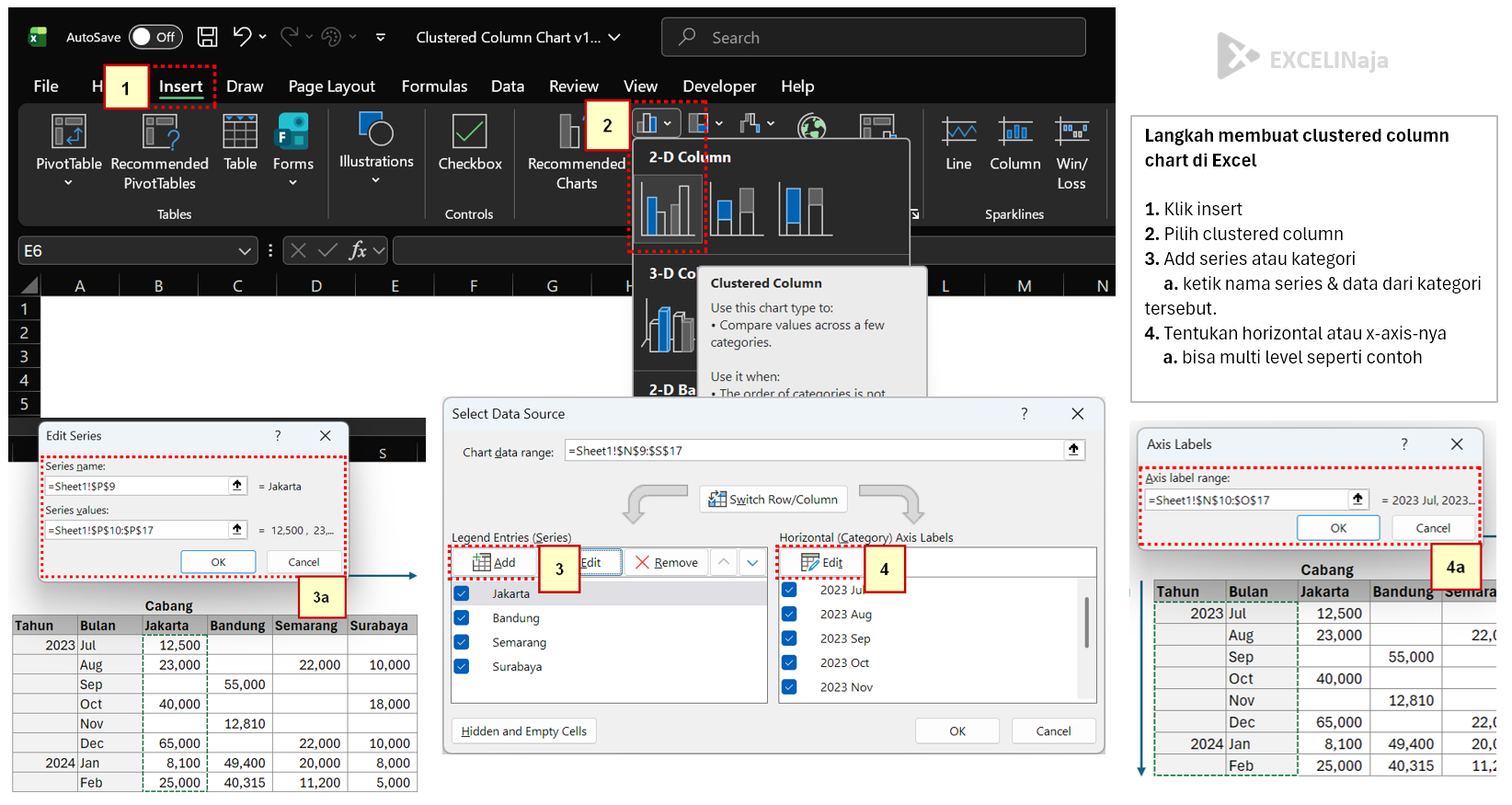
Berikut adalah langkah untuk membuat clustered column chart di excel. Kalian juga bisa melihat step-by-step nya di video diatas.
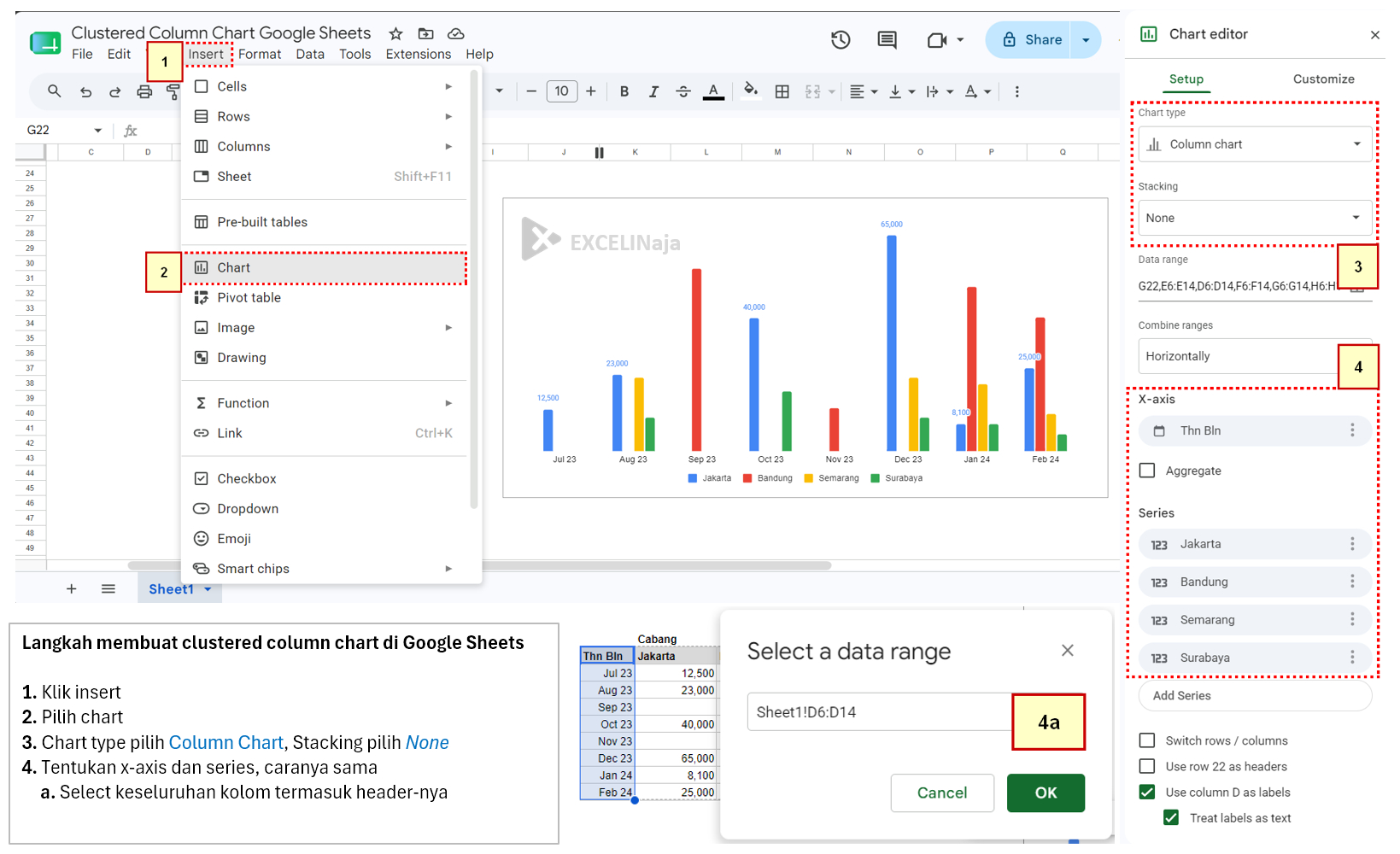
Berikut adalah langkah untuk membuat clustered column chart di google sheets.
Kapan Menggunakan Chart ini
Secara konsep, clustered column chart itu menampilkan beberapa seri data dalam bentuk batang yang dikelompokkan per kategori di sumbu X.
Tujuannya adalah membandingkan nilai antar seri di dalam kategori yang sama agar perbedaan cepat terbaca. Jika ingin membandingkan kontribusi total dalam satu kolom maka pakai stacked column, tetapi jika ingin membandingkan antar seri per kategori maka pilih clustered.
💡Pro Tips: jika seri terlalu banyak maka kolom akan terlalu rapat dan label sulit dibaca. Oleh karena itu, batasi max 5 seri supaya chart tetap clean, dan beri legend yang konsisten agar audiens langsung paham warna mana mewakili apa.
Chart di Excel vs Google Sheets
Seperti yang kita ketahui, fitur dan kustomisasi chart di Excel jauh lebih advance dan lengkap dibandingkan Google Sheets, ada beberapa perbedaan diantara keduanya, yaitu sebagai berikut:
| Ms Excel | Google Sheets |
|---|---|
| Vertical axis (sumbu Y) dan horizontal axis (sumbu X) dapat di delete untuk menghilangkan-nya | tidak dapat didelete, untuk menghilangkan 1. cara pertama yaitu bisa ke Customize > Gridlines and ticks > Vertical Axis ubah major spacing type jadi count dan major count jadi none 2. cara kedua yaitu dengan mengubah warna vertical axis sama dengan warna background chart |
| Horizontal axis (sumbu X) dapat dibuat bertingkat atau multi-level, mengacu ke 2 kolom atau lebih | Horizontal axis (sumbu X) hanya dapat mengacu pada satu kolom saja, untuk bertingkat, kita bisa menggabungkannya menjadi satu kolom. |
| Show table di dalam chart | Tidak bisa show table di dalam chart |
| Bisa rotate label pada chart | Tidak bisa rotate label pada chart |
| Bisa mengatur gap-width & series overlap pada chart | Tidak bisa mengatur gap-width & series overlap pada chart |
Kalian dapat mempelajari lebih lanjut dokumentasi chart ini untuk Ms. Excel dari Microsoft, serta Google Sheets.
Syarat dan Limitasi Penggunaan Chart
Berikut adalah hal-hal yang sering bikin clustered column chart jadi kurang efektif, dan cara mengatasinya agar presentasi kamu makin solid:
- Urutan kategori acak. Jika kategori tidak diurutkan maka cerita data tidak mengalir, urutkan berdasarkan waktu atau nilai agar pesan mudah diterima.
- Header tidak jelas. Jika judul seri kosong maka grafik akan pakai “Series 1, Series 2” yang membingungkan, harap memastikan baris pertama berisi nama seri yang deskriptif.
- Jika angka yang tersimpan sebagai teks maka sumbu nilai tidak akan tepat. Caranya, konversi dengan VALUE atau ubah format cell ke Number lalu Paste Special Values.
- Terlalu banyak seri atau kategori. Jika seri lebih dari 3 sd 5 maka grafik jadi padat, langkah aman buatlah kelompok besar dengan maksimum 3 sd 5 kategori.
- Skala sumbu tidak dimulai dari nol. Jika sumbu tidak dimulai dari nol maka perbedaan visual bisa menipu, pastikan axis minimum nol untuk grafik kolom agar perbandingan akurat.
- 💡Pro Tips: Jangan pernah memakai 3D. Jika pakai gaya 3D maka pembacaan akan bias dan label susah kebaca, pilih 2D saja agar insight jelas.
FAQ – Pertanyaan yang sering ditanyakan
Jawaban: Gunakan grafik ini saat Anda ingin membandingkan nilai dari beberapa sub-kategori secara langsung berdampingan dalam satu periode waktu. Contoh di dunia kerja: Membandingkan performa penjualan harian antara Tim Sales A vs Tim Sales B, atau membandingkan realisasi pengeluaran vs budget bulanan perusahaan.
Jawaban: Clustered column menyejajarkan batang sub-kategori ke samping secara terpisah untuk mempermudah perbandingan antar-data individu. Sementara stacked column menumpuk sub-kategori ke atas dalam satu batang tunggal untuk menonjolkan akumulasi nilai total keseluruhan.
Jawaban: Masalah ini biasanya terjadi karena Anda memasukkan terlalu banyak sub-kategori atau deretan data (series). Batasi jumlah series maksimal 4 hingga 5 batang per kelompok agar visual tetap rapi. Jika data Anda terlalu banyak, pertimbangkan untuk mengubahnya menjadi grafik horizontal (Clustered Bar Chart).
Jawaban: Jika batang grafik terasa terlalu kurus atau terlalu renggang, Anda bisa mengaturnya dengan mudah: Klik kanan pada salah satu batang grafik, pilih Format Data Series. Pada menu Series Options, sesuaikan persentase Gap Width (perkecil persentase untuk membuat batang lebih tebal/rapat) dan Series Overlap untuk mengatur jarak antar-batang dalam satu kelompok.
Jawaban: Jika Anda membandingkan dua data dengan satuan berbeda (misal: nominal penjualan dalam Rupiah dan tingkat pertumbuhan dalam Persen), gunakan grafik kombinasi (Combo Chart). Klik kanan grafik, pilih Change Chart Type -> Combo, lalu centang kotak Secondary Axis pada seri data yang ingin Anda tampilkan dengan skala sumbu baru di sisi kanan.
