
RUMUS
MINIFS
tingkat : MENENGAH
Cara Penulisan Rumus – Sintaksis
=MINIFS(min_range, criteria_range1, criteria1, [criteria_range2, criteria2], ...)

// min_range: Range data yang berisi angka yang ingin dicari nilai paling kecilnya.
// criteria_range1: Range data pertama yang akan dicek kondisinya.
// criteria1: Syarat atau kriteria yang harus dipenuhi pada range pertama.

=MINIFS(A1:A10, B1:B10, "Jakarta", C1:C10, "Februari") //mencari minimum dari range A1:A10 dengan kriteria Jakarta di bulan Februari
=MINIFS(Tbl_Sales[Penjualan], Tbl_Sales[Salesman], "Budi", Tbl_Sales[Qty Item], "> 100") //mencari minimum penjualan dari tabel "Tbl_Sales" dengan kriteria salesman = Budi, dan Qty item lebih besar dari 100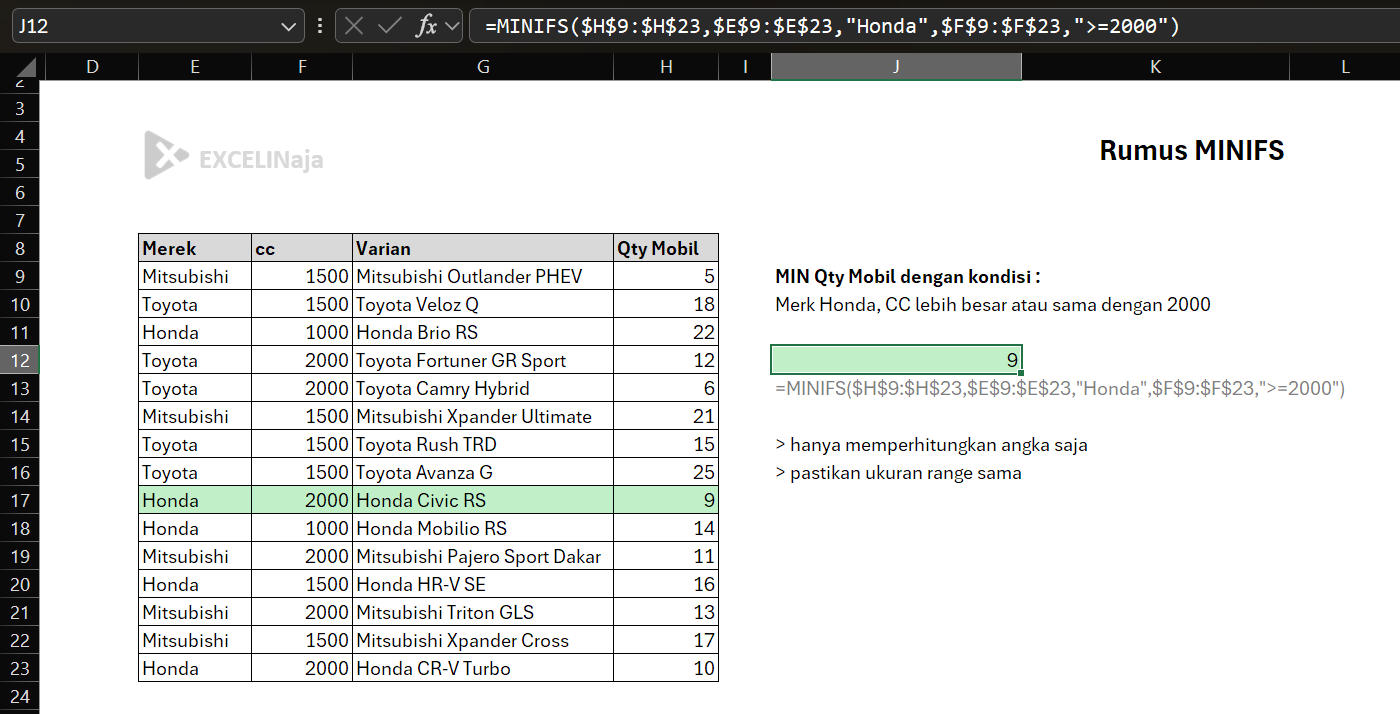
Penjelasan ringkas
Pernah nggak sih kamu diminta bos untuk cari nilai terendah (minimum) tapi harus memenuhi beberapa syarat sekaligus? Misal: minimum penjualan untuk Cabang Jakarta, kategori Elektronik, khusus bulan April. Kalau dikerjain manual, bisa makan waktu dan rawan salah. Nah, rumus MINIFS ini penyelamat banget. Tinggal set kriteria, dia langsung ambil nilai minimum yang pas. Cocok buat laporan stok, monitoring SLA, sampai analisis KPI harian. Dan enaknya, MINIFS ada di Excel modern dan Google Sheets juga.
Konsep Dasar
Intinya, MINIFS mencari nilai minimum dari sebuah range (min_range) tapi hanya dari baris-baris yang memenuhi semua kriteria yang kamu set.
Contoh kriteria yang umum:
- Angka langsung: 100 (atau referensi sel, mis. H2)
- Teks pas: “Jakarta” (case-insensitive)
- Operator angka/tanggal: “”>=””&DATE(2026,4,1), “”<“”&J2
- Wildcard (untuk teks): “”Pro“” mengandung kata “”Pro””, “”A?B”” artinya A{1char}B, escape wildcard pakai “”~”” (mis. “”~*””)
Untuk pembahasan operator logika dan wildcard silahkan baca disini. Kunci logika: MINIFS menyaring baris sesuai kriteria, lalu mengambil nilai terkecil dari min_range pada baris-baris lolos filter itu.
💡Pro Tips yang ga boleh dilewatkan
Biar rumus MINIFS bisa menjadi lebih dinamis dan optimal, ini adalah beberapa pro tips :
- Rumus ini sangatlah berguna dan cukup powerful untuk menunjang analisa data teman-teman, dan salah satu yang paling sering digunakan untuk pembuatan dashboard KPI.
- Gunakan fitur Table dengan Ctrl+T: Rumus jadi rapi dan lebih mudah dibaca dengan Structured References, misalnya =MINIFS(Tbl[Nilai], Tbl[Cabang], H2, Tbl[Kategori], I2).
- Hindari referensi seluruh kolom jika file berat dan data cukup besar, harap batasi ke range yang lebih kecil agar menjaga kecepatan kalkulasi excel.
- Jika ingin mencari nilai terbesar atau terkecil bagaimana? pakai rumus MAX atau rumus MIN.
- Kalau ingin mencari nilai maksimum tapi ada kondisi atau kriteria, bagaimana caranya? pakai rumus MAXIFS
- Saya ingin mencari nilai terbesar ke-2, ke-3, bahkan ke-N bagaimana caranya? pakai rumus LARGE
- Ingin mencari nilai terkecil ke-2, ke-3, bahkan ke-N bagaimana caranya? pakai rumus SMALL
Error dan Kesalahan Umum
Berikut adalah error atau kesalahan umum ketika menggunakan rumus MINIFS.
- Ukuran range tidak sama: min_range dan semua criteria_range harus punya ukuran/tinggi-lebar identik. Kalau beda, biasanya keluar #VALUE!.
- Salah gabung operator: di Excel/Sheets, operator seperti “”>=”” harus digabung dengan nilai pakai &. Contoh benar: “>=”&G2. Banyak yang nulis “>=G2” (ini salah, dianggap teks literal).
- Tanggal dianggap teks: kalau tanggal disimpan sebagai teks, kriteria tanggal jadi kacau. Solusi: pastikan format tanggal valid, atau pakai DATE(year,month,day), atau VALUE() untuk konversi.
- Data numerik disimpan sebagai teks: angka “100” (teks) tidak sama dengan 100 (angka). Pakai rumus VALUE.
- Kriteria blank: untuk exclude kosong, pakailah “<>”&””. Kalau cuma “<>” saja, interpretasinya bisa berbeda.
- Hasil 0 padahal merasa ada data: sering karena semua baris yang match memang bernilai 0, atau sebenarnya nggak ada yang match.
- Error karena ada error di data: kalau sel di min_range yang match kriteria berisi error (mis. #N/A), MINIFS bisa melempar error. Bersihkan data dulu atau tangani dengan rumus IFERROR di sumber datanya.
- Lupa lock referensi: ketika copy rumus ke bawah/samping, range geser. Pakai F4 buat absolute reference ($A:$A). Silahkan membaca cara penguncian sel.
Penggunaan di Google Spreadsheet
Tidak ada perbedaan sintaks dan logika untuk rumus MINIFS.
akan tetapi, cukup diketahui bahwa rumus MINIFS cuma tersedia di Excel 365 atau Excel 2019+ dan Google Sheets modern. Di Excel lama (2016 ke bawah), MINIFS belum ada, jadi pakai alternatif array formula.
Kalian dapat mempelajari lebih lanjut dokumentasi rumus ini untuk Ms. Excel dari Microsoft, serta Google Sheets.
FAQ – Pertanyaan yang sering ditanyakan
Jawaban: Fungsi utama rumus MINIFS adalah untuk mencari nilai terkecil atau minimum dari suatu rentang data berdasarkan beberapa kriteria atau syarat tertentu yang Anda tentukan (bisa lebih dari satu kondisi). Rumus ini menyaring data terlebih dahulu sebelum mengambil angka paling rendah secara otomatis.
Jawaban: Gunakan rumus ini saat Anda perlu menganalisis nilai terendah dengan batasan atau kategori yang spesifik. Contoh nyata di dunia kerja: Mencari harga beli barang paling murah khusus untuk Kategori Supplier A pada Bulan Januari, atau mengidentifikasi waktu pengerjaan proyek paling cepat yang dilakukan oleh tim logistik tertentu.
Jawaban: Secara resmi, Excel tidak memiliki rumus bernama MINIF (tanpa huruf S). Untuk mencari nilai terkecil dengan satu kriteria, Anda harus tetap menggunakan rumus MINIFS atau menggunakan kombinasi rumus array MIN dan IF. Jadi, MINIFS adalah solusi tunggal bawaan Excel untuk mencari nilai terkecil baik dengan satu kriteria maupun banyak kriteria sekaligus.
Jawaban: Hasil angka 0 pada MINIFS biasanya terjadi jika tidak ada satu pun baris data di tabel Anda yang cocok dengan seluruh kriteria yang dimasukkan (tidak ada data yang memenuhi syarat). Jika Anda ingin menyembunyikan angka 0 tersebut dan menggantinya dengan teks kosong, Anda bisa membungkusnya menggunakan fungsi IF, contohnya: =IF(MINIFS(...)=0, "", MINIFS(...)).
Jawaban: Urutan penulisan MINIFS dimulai dari rentang angka yang ingin dicari nilai terkecilnya terlebih dahulu, baru diikuti oleh rentang kriteria dan teks kriterianya. Strukturnya adalah: =MINIFS(rentang_minimum, rentang_kriteria1, kriteria1, rentang_kriteria2, kriteria2, ...). Pastikan rentang data (range) memiliki ukuran baris dan kolom yang persis sama agar tidak eror.
