
RUMUS
MAXIFS
tingkat : MENENGAH
Cara Penulisan Rumus – Sintaksis
=MAXIFS(max_range, criteria_range1, criteria1, [criteria_range2, criteria2], ...)

// max_range: Range data yang berisi angka yang ingin dicari nilai tertingginya.
// criteria_range1: Range data pertama yang akan dicek kondisinya.
// criteria1: Syarat atau kriteria yang harus dipenuhi pada range pertama.

=MAXIFS(A1:A10, B1:B10, "Jakarta", C1:C10, "Februari") //mencari maksimum dari range A1:A10 dengan kriteria Jakarta di bulan Februari
=MAXIFS(Tbl_Sales[Penjualan], Tbl_Sales[Salesman], "Budi", Tbl_Sales[Qty Item], "> 100") //mencari maksimum penjualan dari tabel "Tbl_Sales" dengan kriteria salesman = Budi, dan Qty item lebih besar dari 100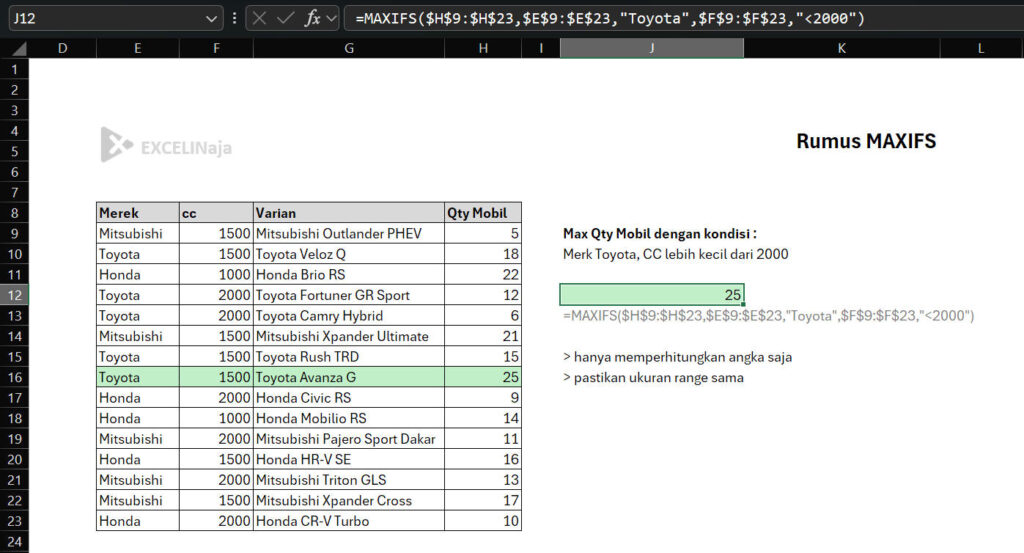
Penjelasan ringkas
Dalam dunia kerja, sering kali kita diminta untuk mencari angka tertinggi berdasarkan kondisi tertentu. Misalnya, mencari penjualan tertinggi untuk satu sales di wilayah tertentu saja. Di sinilah rumus MAXIFS menjadi penyelamat.
Berbeda dengan rumus MAX biasa, MAXIFS memungkinkan Anda memfilter data berdasarkan satu atau lebih kriteria sebelum menentukan nilai maksimumnya. Fitur ini tersedia di Excel 2019 ke atas serta Google Sheets.
💡Pro Tips: rumus MAXIFS sangat berguna untuk analisa data yang lebih kompleks, dan salah satu rumus yang paling sering dipakai sebagai komponen untuk membuat dashboard KPI yang dinamis.
Pertanyaan seputar rumus yang serupa dengan rumus MAXIFS
Ada kalanya dalam analisa data, rumus MAXIFS dirasa kurang, berikut rumus-rumus yang berkaitan:
- Jika ingin mencari nilai terbesar tanpa syarat, pakai rumus MAX
- Gunakan rumus MINIFS, jika ingin mencari nilai minimum dengan satu atau lebih kondisi
- Saya ingin mencari nilai terbesar ke-2, ke-3, bahkan ke-N bagaimana caranya? pakai rumus LARGE
- Ingin mencari nilai terkecil ke-2, ke-3, bahkan ke-N bagaimana caranya? pakai rumus SMALL
Penggunaan di Google Spreadsheet
Tidak ada perbedaan fungsi serta cara penulisan rumus – sintaksis antara Ms. Excel dengan Google Sheets. Rumus ini di Google Sheets juga dapat menggunakan named range, atau table.
Kalian dapat mempelajari lebih lanjut dokumentasi rumus ini untuk Ms. Excel dari Microsoft, serta Google Sheets.
FAQ – Pertanyaan yang sering ditanyakan
Jawaban: Fungsi utama rumus MAXIFS adalah untuk mencari nilai terbesar atau maksimum dari suatu rentang data berdasarkan beberapa kriteria atau syarat tertentu yang Anda tentukan (bisa lebih dari satu kondisi). Rumus ini menyaring data terlebih dahulu sebelum mengambil angka paling tinggi secara otomatis.
Jawaban: Gunakan rumus ini saat Anda perlu menganalisis pencapaian tertinggi dengan batasan atau kategori yang spesifik. Contoh nyata di dunia kerja: Mencari angka penjualan tertinggi khusus untuk Kategori Sales A pada Bulan Desember, atau mengidentifikasi nilai transaksi terbesar yang masuk dari cabang wilayah tertentu.
Jawaban: Rumus MAX digunakan secara mutlak hanya untuk mencari satu nilai yang paling besar atau maksimum dari seluruh data tanpa memedulikan syarat apa pun. Sementara rumus MAXIFS digunakan jika Anda ingin menyaring data terlebih dahulu menggunakan satu atau banyak kriteria sebelum Excel mengambil nilai tertingginya.
Jawaban: Hasil angka 0 pada MAXIFS biasanya terjadi jika tidak ada satu pun baris data di tabel Anda yang cocok dengan seluruh kriteria yang dimasukkan (tidak ada data yang memenuhi syarat). Alasan lainnya adalah jika rentang nilai yang ingin Anda cari hanya berisi data teks, bukan format angka (number).
Jawaban: Urutan penulisan MAXIFS dimulai dari rentang angka yang ingin dicari nilai tertingginya terlebih dahulu, baru diikuti oleh rentang kriteria dan teks kriterianya. Strukturnya adalah:=MAXIFS(rentang_maksimum, rentang_kriteria1, kriteria1, rentang_kriteria2, kriteria2, ...)
Pastikan ukuran semua rentang data (range) berukuran persis sama agar tidak terjadi eror.
