
FITUR
Remove Duplicates – Menghapus Data Duplikat
tingkat : PEMULA
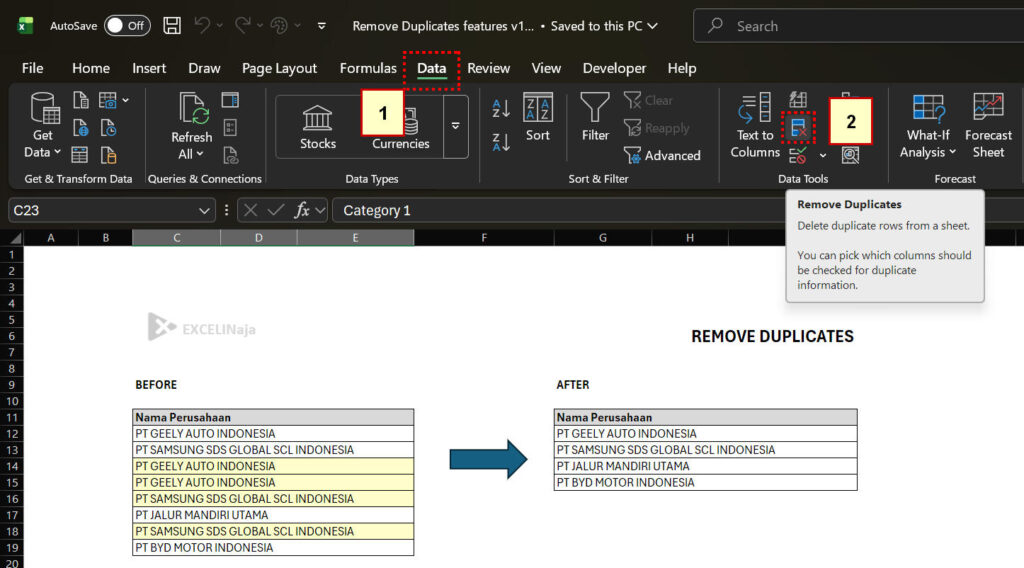
Letak Fitur Remove Duplicates di Ms. Excel
Data > remove duplicates
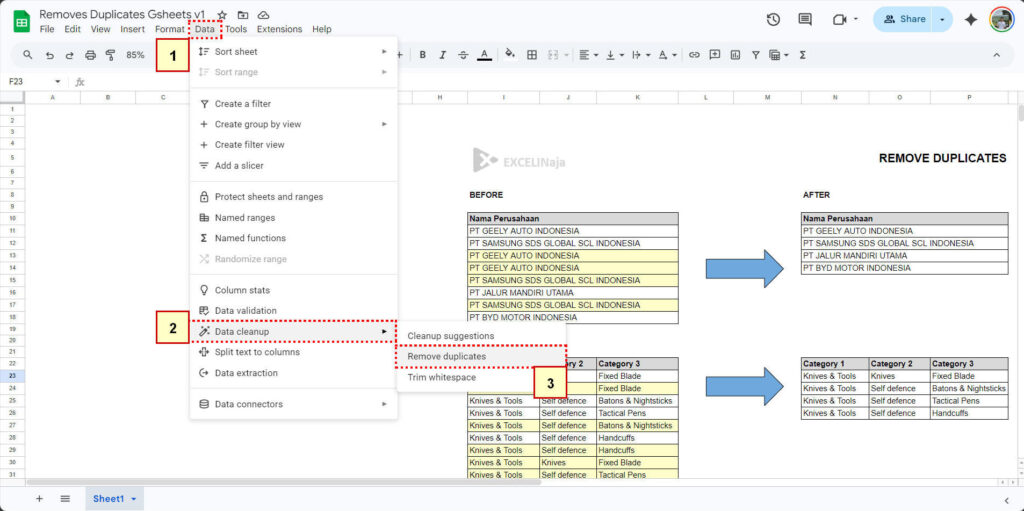
Letak Fitur Remove Duplicates di Google Spreadsheet
Data > data cleanup > remove duplicates
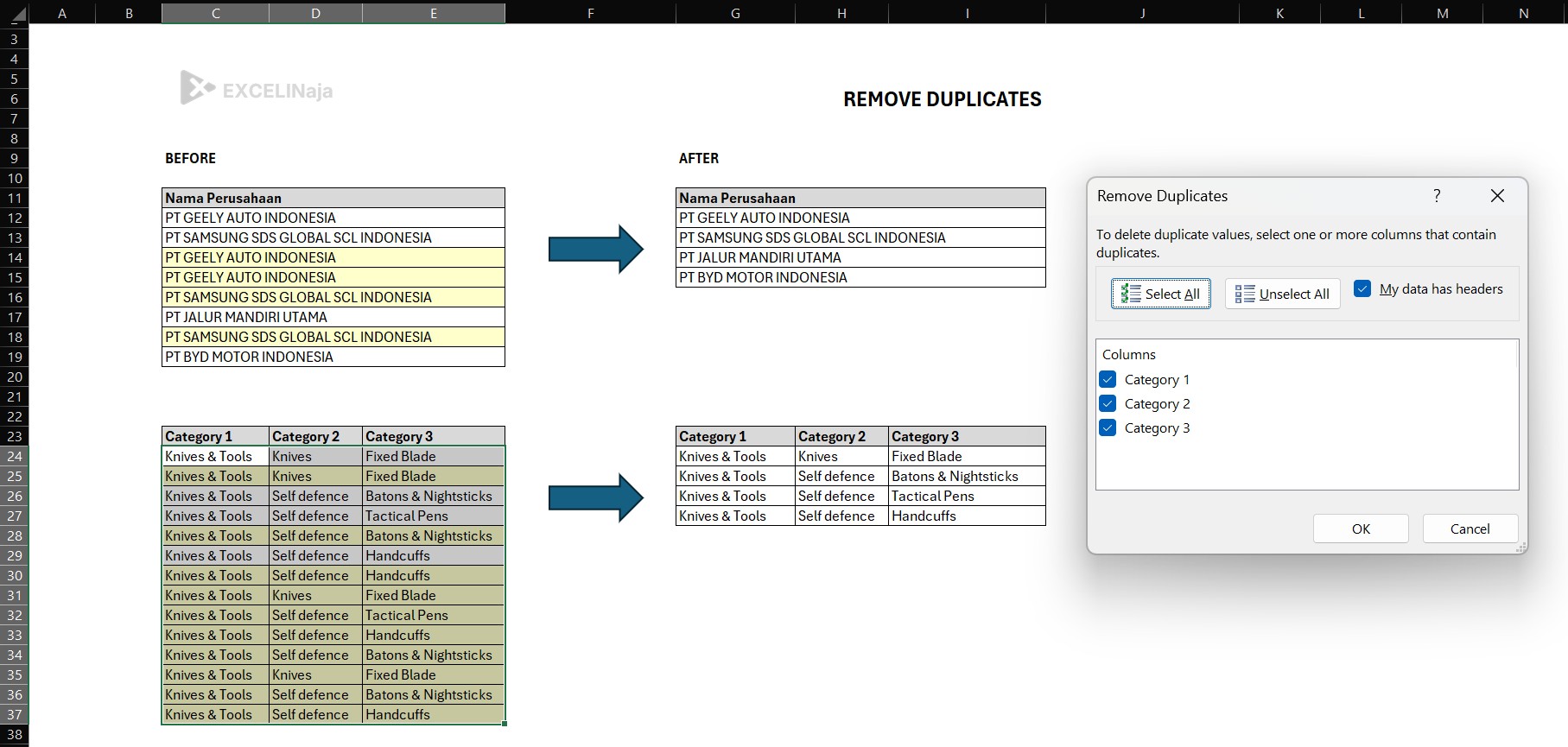
Penjelasan ringkas Remove Duplicates
Data duplikat atau data ganda sering menjadi masalah dalam pengolahan data di Excel dan Google Sheets. Jika tidak dibersihkan, data duplikat dapat menyebabkan hasil analisis menjadi tidak akurat.
Untungnya, Excel menyediakan fitur ini yang memungkinkan kita menghapus data yang sama hanya dalam beberapa klik tanpa perlu rumus tambahan. Fitur ini adalah fitur di Excel yang digunakan untuk menghapus baris data yang memiliki nilai sama (duplikat) dalam satu atau beberapa kolom.
💡Pro tips: ini adalah langkah pertama, salah satu dari data cleaning, sebelum menganalisa data.
Hal yang Harus Diperhatikan
Jika menggunakan remove duplicates pada dua kolom atau lebih, maka secara otomatis Excel dan Google Sheets akan mencari kombinasi unik gabungan dari kolom-kolom tersebut.
💡Pro tips: kita bisa mendapatkan master data dengan menggunakan fitur ini, sebagai sumber data utama dalam membuat sebuah mini database, yang akan berguna untuk lookup (VLOOKUP, HLOOKUP). Gunakan juga fitur Table agar master data kalian menjadi lebih rapi.
Keuntungan Fitur
Fitur ini sangat berguna untuk membersihkan data, memastikan dan mendapatkan data unik saja yang ada di dataset, menghindari double counting dalam analisa.
Kita menggunakan fitur ini ketika beberapa skenario ini terjadi:
- Data customer terinput dua kali atau lebih
- Data transaksi double
- Import data dari sistem yang tidak rapi
- Penggabungan data dari beberapa sumber atau file
- dan masih banyak lagi aplikasinya
Yang mana jika tidak dibersihkan, maka besar potensi pivot table atau hasil analisa menjadi tidak akurat.
Syarat dan Limitasi Penggunaan Fitur
Jika menggunakan fitur ini, maka data akan terhapus permanen, maka ada baiknya jika membuat backup atau copy dari data originalnya.
Kalian juga bisa membaca lebih lanjut dokumentasi dari Microsoft dan Google
FAQ – Pertanyaan yang sering ditanyakan
Jawaban: Fungsi utama Remove Duplicates adalah untuk mencari dan menghapus baris data yang ganda atau kembar dari tabel Excel Anda secara permanen. Fitur ini secara otomatis akan menyisakan satu nilai unik pertama dan membuang duplikat sisanya agar data menjadi bersih dan rapi.
Jawaban: Gunakan fitur ini saat Anda melakukan proses pembersihan data (data cleansing) sebelum membuat laporan rangkuman atau dasbor. Contoh nyata di dunia kerja: Ketika tim operasional FMCG menggabungkan daftar riwayat transaksi dari beberapa cabang, lalu perlu menghapus ID Pelanggan yang ganda untuk menghitung jumlah total pembeli unik (unique customers) pada bulan tersebut.
Jawaban: Perbedaannya terletak pada tindakan terhadap data. Conditional Formatting hanya memberikan warna penanda (highlight) pada sel data yang ganda tanpa mengubah atau menghapus isinya. Sementara Remove Duplicates bertindak secara agresif dengan langsung melacak dan menghapus seluruh baris data ganda tersebut dari tabel kerja Anda.
Jawaban: Pilih seluruh tabel data Anda, lalu buka tab Data -> klik Remove Duplicates. Pada jendela pop-up yang muncul, klik tombol Unselect All terlebih dahulu, kemudian beri tanda centang hanya pada kolom spesifik yang ingin Anda jadikan acuan pencarian duplikat (misal: kolom Nomor KTP atau Kode Produk), lalu klik OK.
Jawaban: Ya, bisa, tetapi hanya jika Anda langsung menekan tombol kombinasi Ctrl + Z (Undo) tepat setelah proses penghapusan selesai. Jika file Excel terlanjur disimpan (Save) dan ditutup, data yang terbuang tidak bisa dikembalikan. Oleh karena itu, sangat disarankan untuk menyalin (Copy) tabel asli Anda ke sheet baru sebagai cadangan sebelum menjalankan fitur ini.
