
Fungsi SUMIFS
Tingkat : MENENGAH
Fungsi lainnya
Ringkasan
Fungsi SUMIFS, adalah fungsi yang menghasilkan penjumlahan dari beberapa cell yang memenuhi 1 kriteria atau lebih. Kriteria ini bisa berupa tanggal, angka, text. Fungsi SUMIFS juga bisa dikombinasikan dengan operator logis ( >, <, <>, = ) dan wildcards (*, ?) untuk tingkat kecocokan sebagian atau parsial (partial match).
Cara Penulisan Rumus – Sintaksis
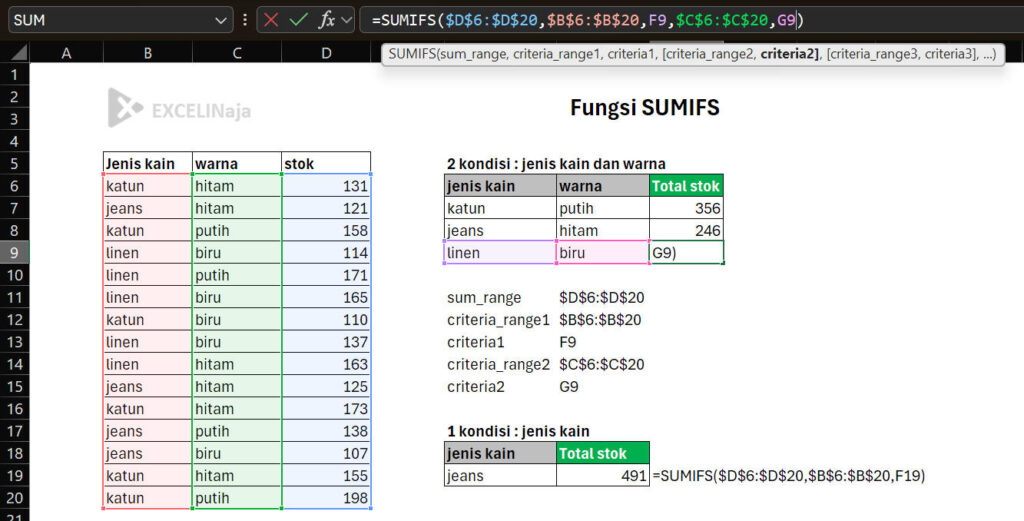
=SUMIFS(sum_range,range1,criteria1,[range2],[criteria2],...)- sum_range – range yang akan di jumlahkan.
- range1 – range dimana kriteria pertama ditentukan
- criteria1 – sumber kriteria pertama yang ingin ditampilkan jumlah totalnya
- range2 [optional] – range dimana kriteria kedua ditentukan
- criteria2 [optional] – sumber kriteria kedua yang ingin ditampilkan jumlah totalnya
Penggunaan Fungsi SUMIFS
Fungsi Excel SUMIFS digunakan untuk menjumlahkan data berdasarkan satu atau lebih kriteria. Rumus ini sangat populer dan sering digunakan dalam berbagai perhitungan karena dapat menangani kondisi berupa angka, teks, maupun tanggal.
SUMIFS sangat cocok digunakan ketika Anda ingin menjumlahkan nilai yang memenuhi lebih dari satu kondisi. Misalnya, menghitung total penjualan berdasarkan kategori dan nama produk tertentu.
⚠️ Catatan penting: Rumus SUMIFS menggunakan logika DAN (AND), bukan logika ATAU (OR). Artinya, semua kondisi yang diberikan harus terpenuhi seluruhnya. Contoh: kategori = “Makanan” dan produk = “Roti”.
Excel juga menyediakan variasi rumus lain dengan akhiran IFS, seperti SUMIFS, COUNTIFS, dan AVERAGEIFS. Kumpulan fungsi ini sering disebut sebagai rumus IFS.
🔥 Pro Tips: Fungsi SUMIFS juga bisa digunakan hanya untuk satu kondisi saja. Jadi, daripada memakai SUMIF dan SUMIFS terpisah, cukup pahami sintaksis SUMIFS, karena fleksibel digunakan untuk satu maupun banyak kriteria.
Contoh fungsi SUMIFS
Berikut contoh fungsi SUMIFS
=SUMIFS($D$6:$D$20,$B$6:$B$20,"Jeans") //kondisi1 Jeans
=SUMIFS($D$6:$D$20,$B$6:$B$20,"Katun",$C$6:$C$20,"hitam") //kondisi1 Katun, kondisi2 hitam
=SUMIFS($D$6:$D$20,$B$6:$B$20,"Linen",$D$6:$D$20,">=100") //kondisi1 Linen, kondisi2 >=100
=SUMIFS(Rng_Qty,Rng_JenisKain,"Linen",Rng_Qty,"<>"&A1) //penggunaan named range dan kondisi2 tidak sama dengan "<>" A1🔥Pro Tips: sebisa mungkin untuk tidak menulis kriteria secara langsung di formula, hal ini dikarenakan jika terdapat perubahan kriteria, kita harus memodifikasinya di dalam formula itu sendiri, yang mana akan rawan error, sehingga penulisan formula seperti contoh nomor 4 adalah yang paling ideal, atau nomor 5 untuk kombinasi dengan named range.
| Kondisi | Penulisan |
|---|---|
| Lebih kecil dari atau sama dengan 100 | “<= 100” |
| Lebih besar dari 90 | “> 90” |
| Cell dengan text “Barat” | “Barat” |
| Semua cell selain / kecuali “barat” | “<> Barat” |
| Cell yang kosong (tidak ada isinya) | “” |
| Cell dengan awalan yang mengandung X | “X*“ |
| Cell dengan kriteria dari cell A1 | A1 |
| Cell lebih besar dari tanggal 31 mei 2025 | “>”& DATE(2025, 5, 31) |
SUMIFS dengan logika OR dan Wildcards
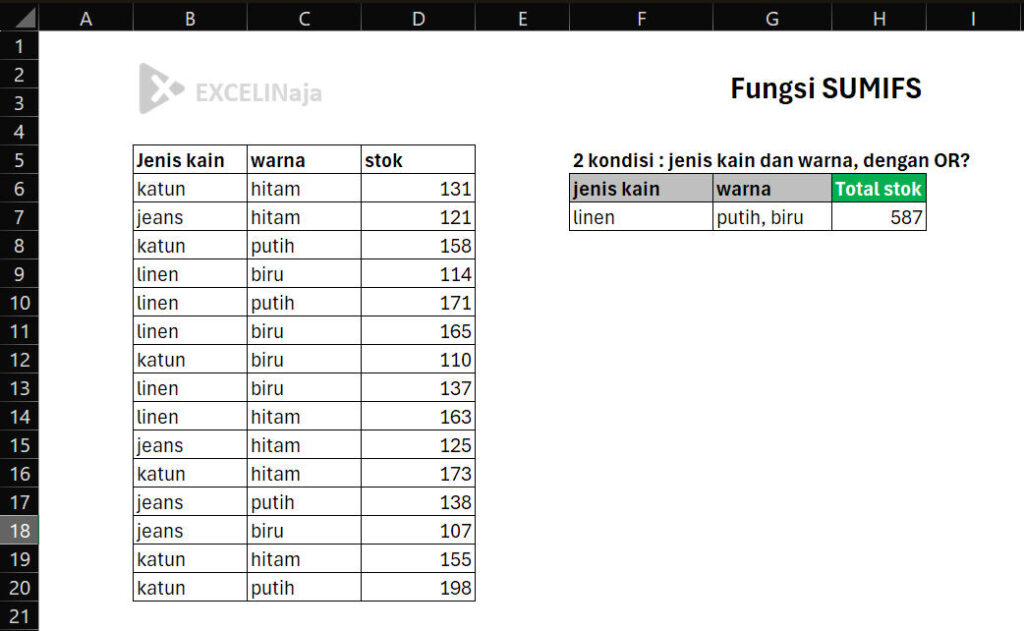
Untuk penggunaan SUMIFS dengan wildcards (karakter pengganti seperti * atau ?) dan logika OR, akan dibahas lebih lanjut pada bagian tingkat menengah, silahkan lihat disini.
Penggunaan Fungsi SUMIFS di Google Spreadsheet
Tidak ada perbedaan fungsi serta cara penulisan rumus – sintaksis antara Ms. Excel dengan Google Spreadsheet. Fungsi SUMIFS di Google Spreadsheet juga dapat menggunakan named range
Perbedaan Sintaksis Fungsi SUMIF dan SUMIFS
Sintaksis fungsi SUMIF
=SUMIF(range, criteria, [sum_range])Sintaksis fungsi SUMIFS
=SUMIFS(sum_range,range1,criteria1,[range2],[criteria2],...)Fungsi SUMIF, sum_range terdapat di bagian belakang dan bersifat opsional. Sedangkan SUMIFS, sum_range terdapat di bagian depan dan bersifat wajib ada.
🔥 Pro Tips: Bagi penulis, lebih mudah memahami fungsi SUMIFS, karena sum_range sudah menjadi wajib, dan diletakkan didepan, baru menentukan kondisinya.

Penulis – Adrian
Halo, semoga dengan adanya EXCELINaja bisa membantu meringankan pekerjaan kalian. Cari solusi Ms. Excel dalam bahasa Indonesia? langsung cek EXCELINaja, akan selalu diperbarui dengan informasi terkini.