
FITUR
KONVERSI KE TABEL
tingkat : PEMULA
Letak Fitur di Ms. Excel
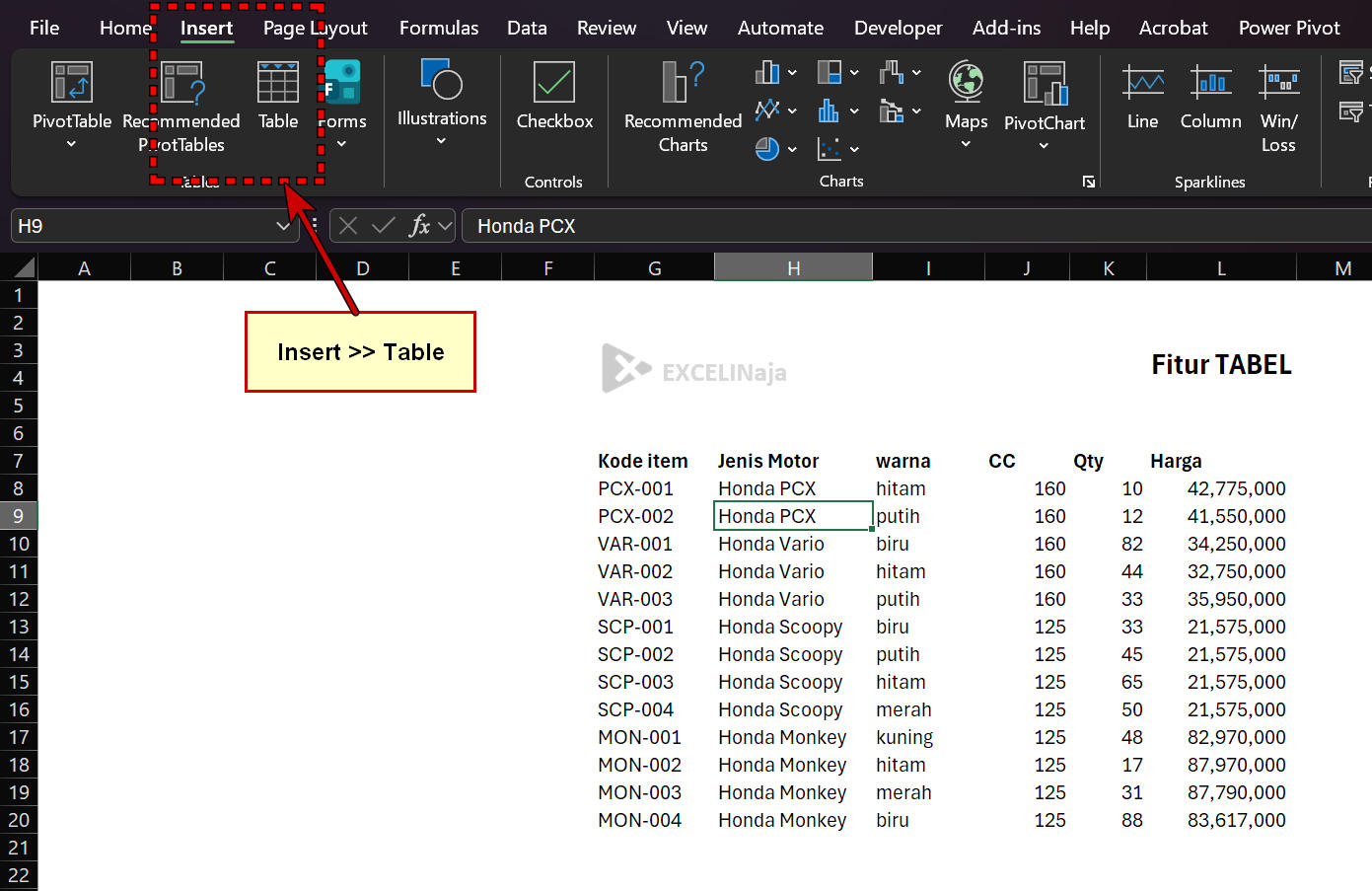
Cara konversi ke tabel di Ms. Excel adalah Insert > Table, atau menggunakan shortcut CTRL + T setelah menyorot seluruh datanya.
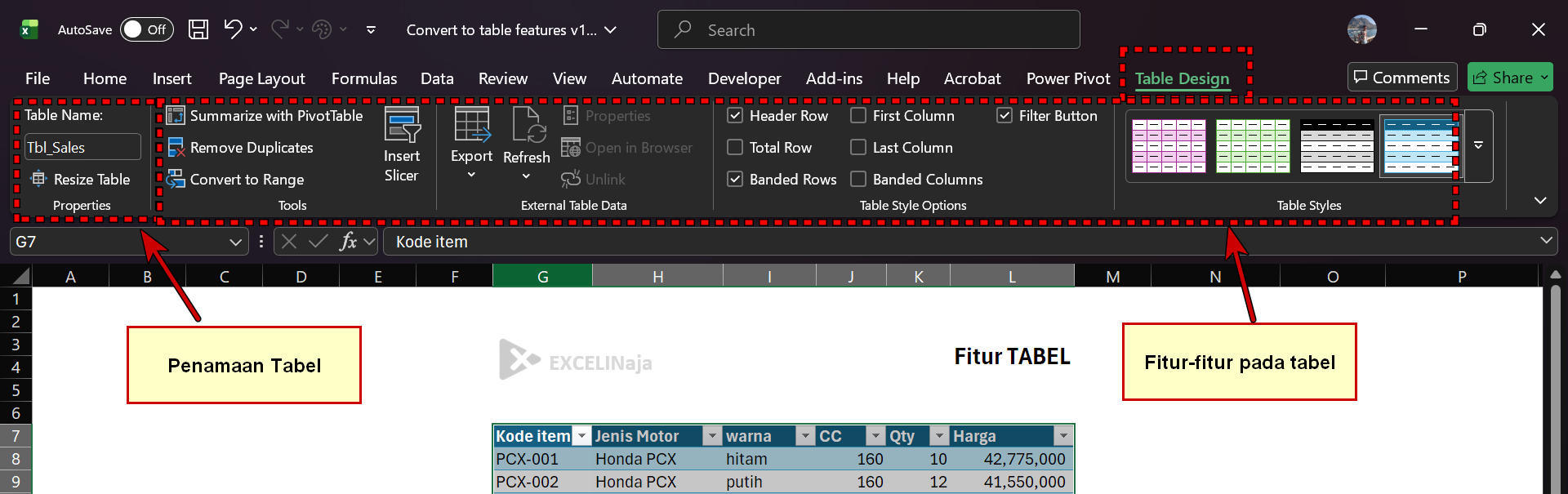
Cara penamaan tabel di Ms. Excel adalah Table Design > Table Name, dan kalian juga bisa mencoba fitur-fitur tabel lainnya seperti gambar dibawah ini.
Letak Fitur di Google Sheets
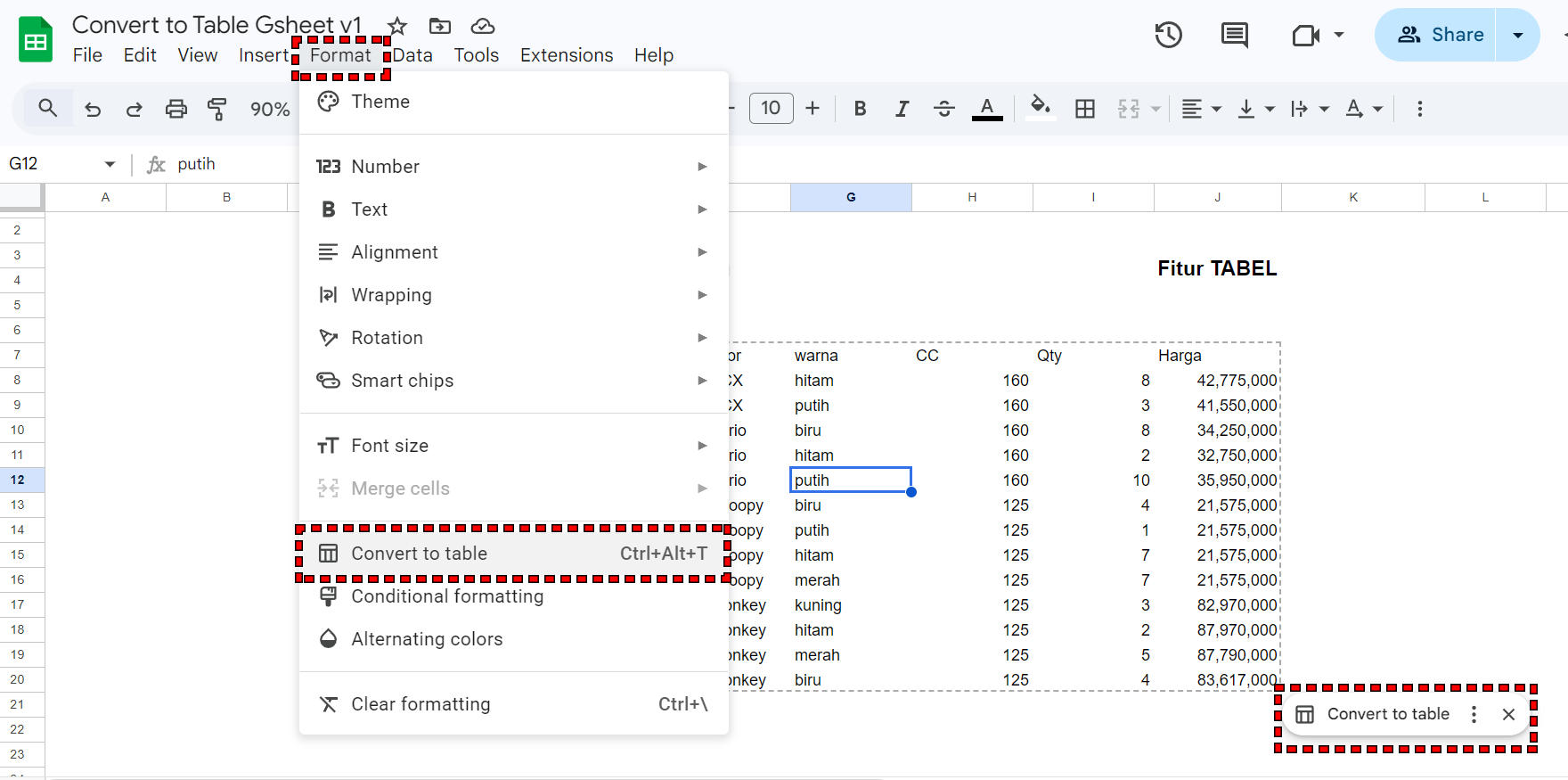
Terdapat dua cara untuk konversi ke tabel di Google Sheets yaitu : pertama Format > convert to table, atau klik kanan di salah satu data > convert to table, atau terdapat pop-up convert to table seperti gambar di bawah.
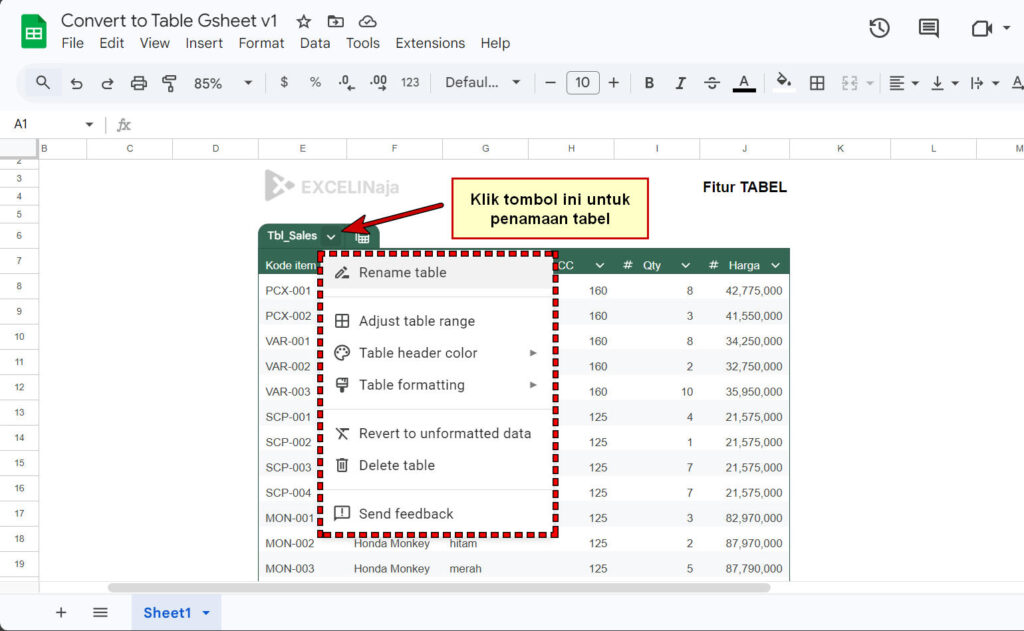
Cara penamaan tabel di Google Sheets adalah klik tombol panah bawah ujung kiri atas tabel, dan kalian juga bisa mencoba fitur-fitur tabel lainnya seperti gambar dibawah ini.
Penjelasan ringkas
Konversi ke tabel adalah suatu cara untuk mengatur, analisa, dan format data secara dinamis, sehingga ketika ada data baru secara otomatis seluruh rumus yang berhubungan dengan tabel tersebut akan terbarui (terupdate).
Keuntungan Fitur
Konversi ke tabel adalah suatu syarat yang sangat penting dan tidak boleh dilupakan ketika teman-teman mempunyai sebuah data. Hal ini dikarenakan kemampuannya untuk melakukan beberapa hal, yaitu:
- Auto expand dan ketika data baru ditambahkan, selama struktur data atau jumlah kolom tidak berubah
- Semua formula yang berkaitan dengan tabel ini juga akan terupdate jika terdapat data baru. Sebagai contoh, teman-teman punya 40++ formula kompleks yang berkaitan dengan tabel, update manual pasti sangat menyusahkan bukan? dengan adanya Tabel, masalah tersebut terselesaikan
- Penamaan atau reference yang sangat mudah, sehingga rumus menjadi sangat mudah untuk dibaca dan dipahami, sebagai contoh :
=SUM($A$1:$A$7) vs =SUM(Tbl_Sales[Qty Stok])
keduanya menjumlahkan kolom Qty Stok di tabel sales. - Tidak perlu freeze panes lagi, karena ketika scroll down header tabel tetap akan terbaca sehingga teman-teman tidak bingung lagi.
- Secara otomatis filter menyala, sehingga teman-teman bisa langsung memfilter data atau sorting.
- Terdapat fitur slicer di tabel, yang membuat filter data lebih menyenangkan dan interaktif.
- Dapat dikombinasikan dengan Named Range sehingga menghasilkan kombinasi yang lebih dinamis lagi.
Kalian dapat membaca lebih detil dokumentasi Table dari Microsoft, dan Google Sheets
💡Pro tips : bagi penulis, ini adalah fitur yang sangat penting dan harus dilakukan di semua tipe dataset yang kalian miliki! Dan dengan management data yang benar, penyimpanan, pembacaan, dan analisa tabel akan menjadi sangat mudah. Fitur tabel adalah pondasi ketika ingin membuat sebuah dataset dan analisa.
Syarat dan Limitasi Penggunaan Fitur
Menurut penulis, tabel lebih banyak mempunyai keuntungan dan kelebihan dibandingkan kekurangannya.
Kekurangan dari tabel yang pertama adalah adalah limitasi row dan kolom jika dataset sudah terlalu besar, hal ini akan membebani kinerja prosesor dan RAM anda, serta file menjadi sangat besar dan lambat. Kekurangan berikutnya adalah kolom dari tiap tabel harus unik dan tidak boleh sama, hal ini sebenarnya juga memudahkan dalam rumus reference, dan pembacaan, sehingga belum bisa disebut kekurangan.
