
FITUR
DROPDOWN
tingkat : PEMULA
Letak Fitur di Ms. Excel
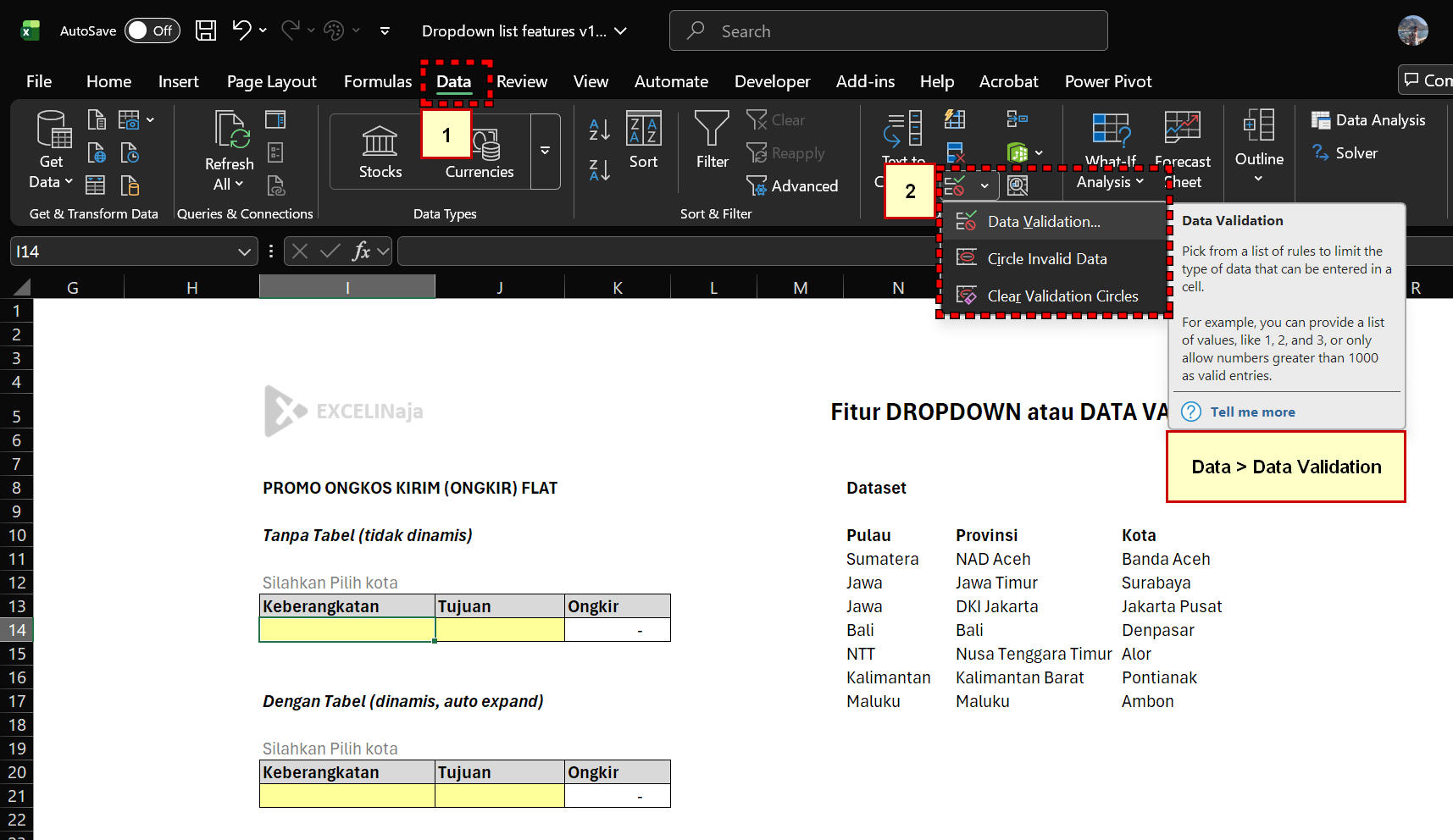
Fitur Dropdown Ms. Excel ada di Data > Data Validation
Letak Fitur di Google Spreadsheet
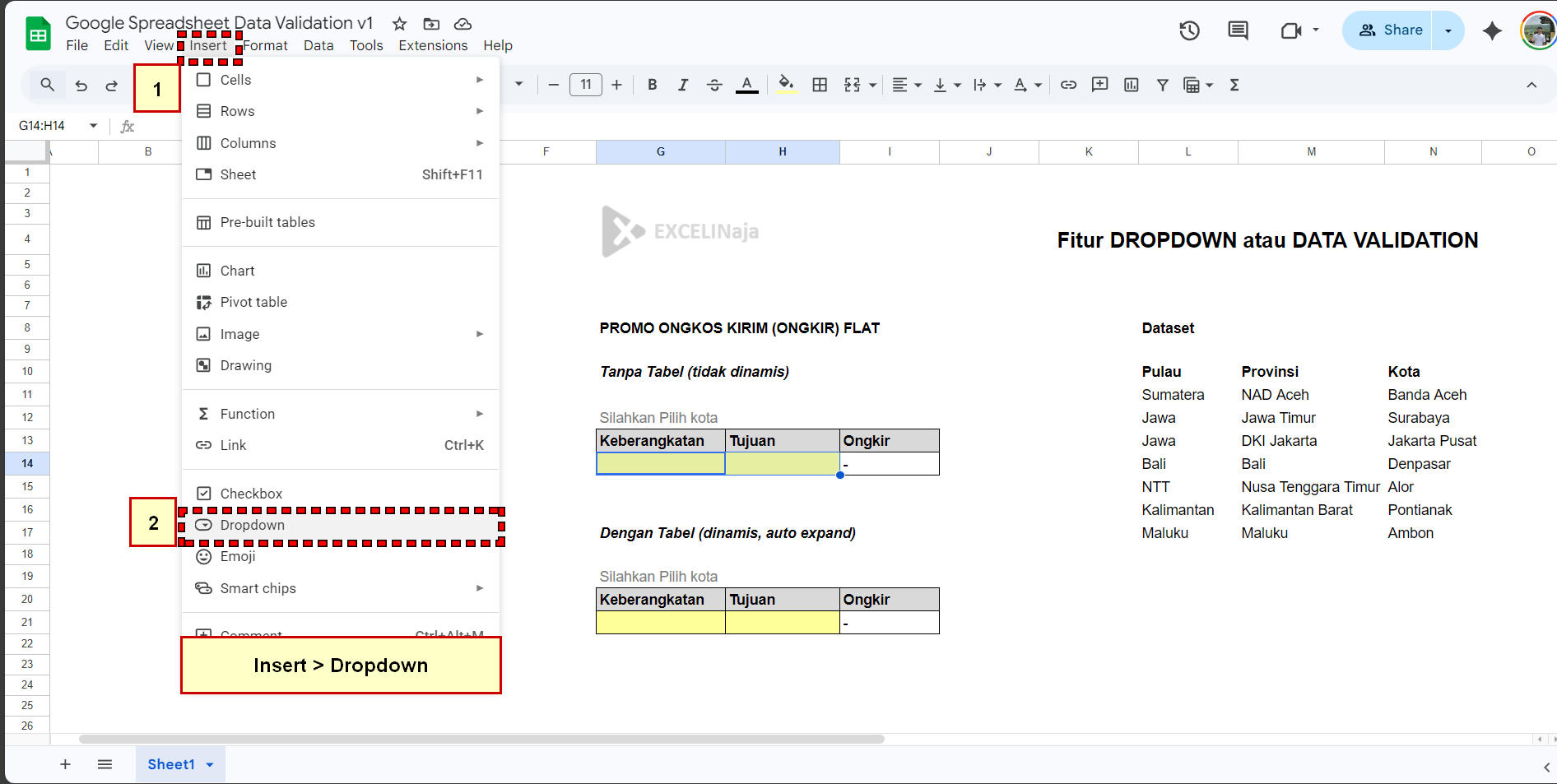
Fitur Dropdown di Google spreadsheet ada di Insert > Dropdown
Penjelasan ringkas
Dropdown atau Data Validation (istilah aslinya), adalah sebuah fitur di Ms. Excel dan Google Sheets yang sangat membantu kita semua menghindari terjadinya kesalahan pada saat pengisian data, dikarenakan dropdown membatasi user ketika mengisi data baik teks, angka, list atau daftar pilihan, tanggal, waktu, dsb yang sudah ditentukan.
Penjelasan yang dibahas disini adalah pengenalan secara basic. Untuk mengetahui cara bagaimana dropdown yang akan berubah mengikuti sumber atau tingkatan sebelumnya yang berubah, akan dibahas di artikel dependent dropdown list (tingkat: MAHIR).
Keuntungan Fitur
Dropdown list akan banyak digunakan ketika kita membuat sebuah form atau dashboard KPI, selain menambah estetika, fitur ini juga mempunyai fungsi pembatasan input yang sangat krusial. Selanjutnya mari kita bahas satu per satu pilihan Dropdown atau data validation.
Dropdown List
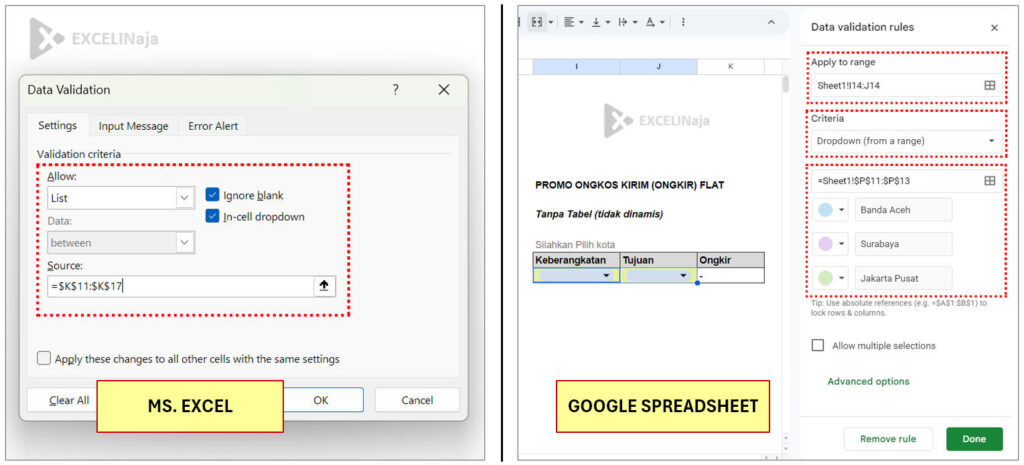
favorit dan paling terkenal, disini kita dapat memilih data yang akan ditampilkan jadi dropdown list. Kalian tentukan range yang menjadi sumber daftar tersebut. istilah di Ms. Excel adalah list, di Google Sheets adalah dropdown.
💡Pro tips: List ini dapat menjadi dinamis, atau otomatis terupdate jika kita menentukan range-nya dengan menggunakan named range yang mengacu ke kolom tabel. Silahkan menonton video tutorial youtube, serta baca fitur tabel dan named range untuk lebih memahaminya.
Text Data Validation
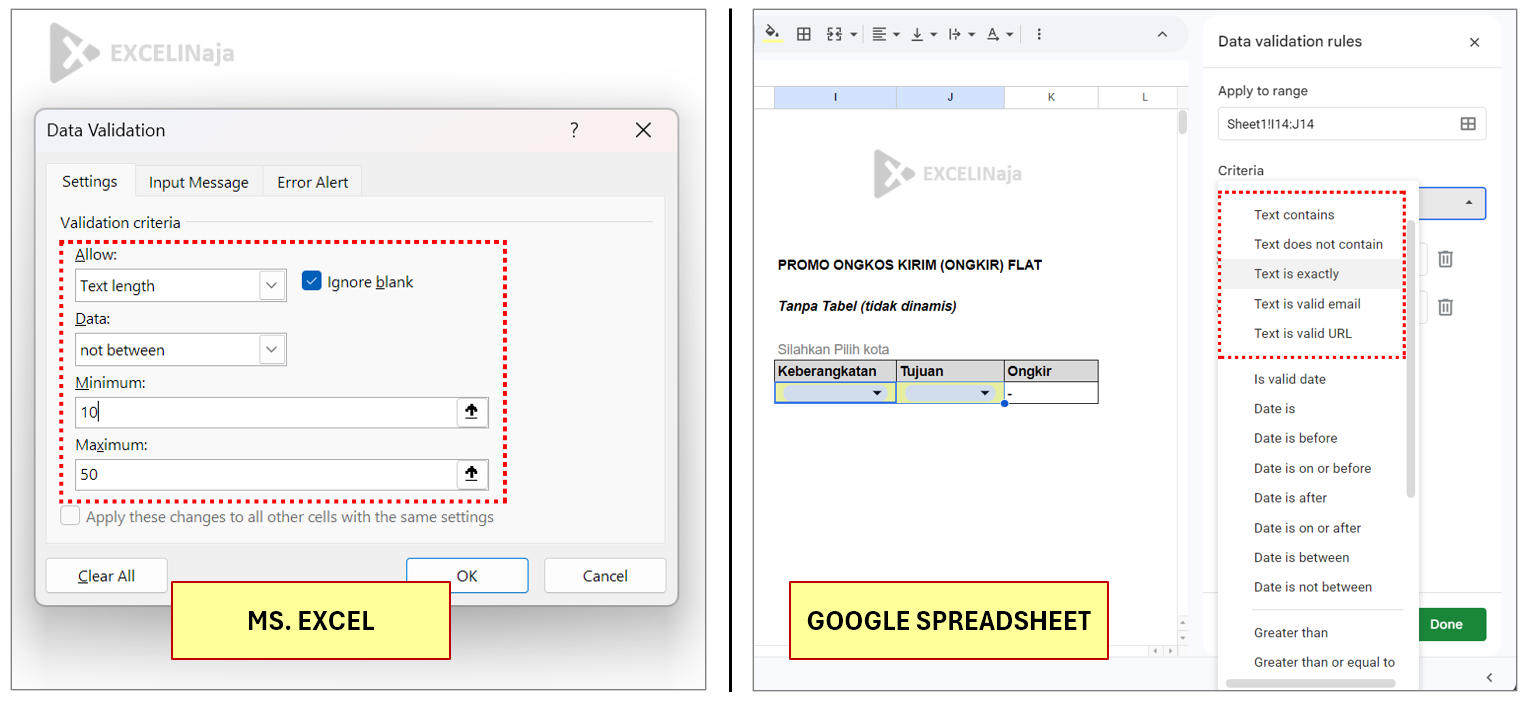
Data validation ini akan mengecek dan mem-validasi input berupa teks. Kalian bisa menentukan syarat teks yang diinput agar dapat diterima, seperti text length, contain, is between, not equal to, dst.
Whole Number dan Decimal Data Validation
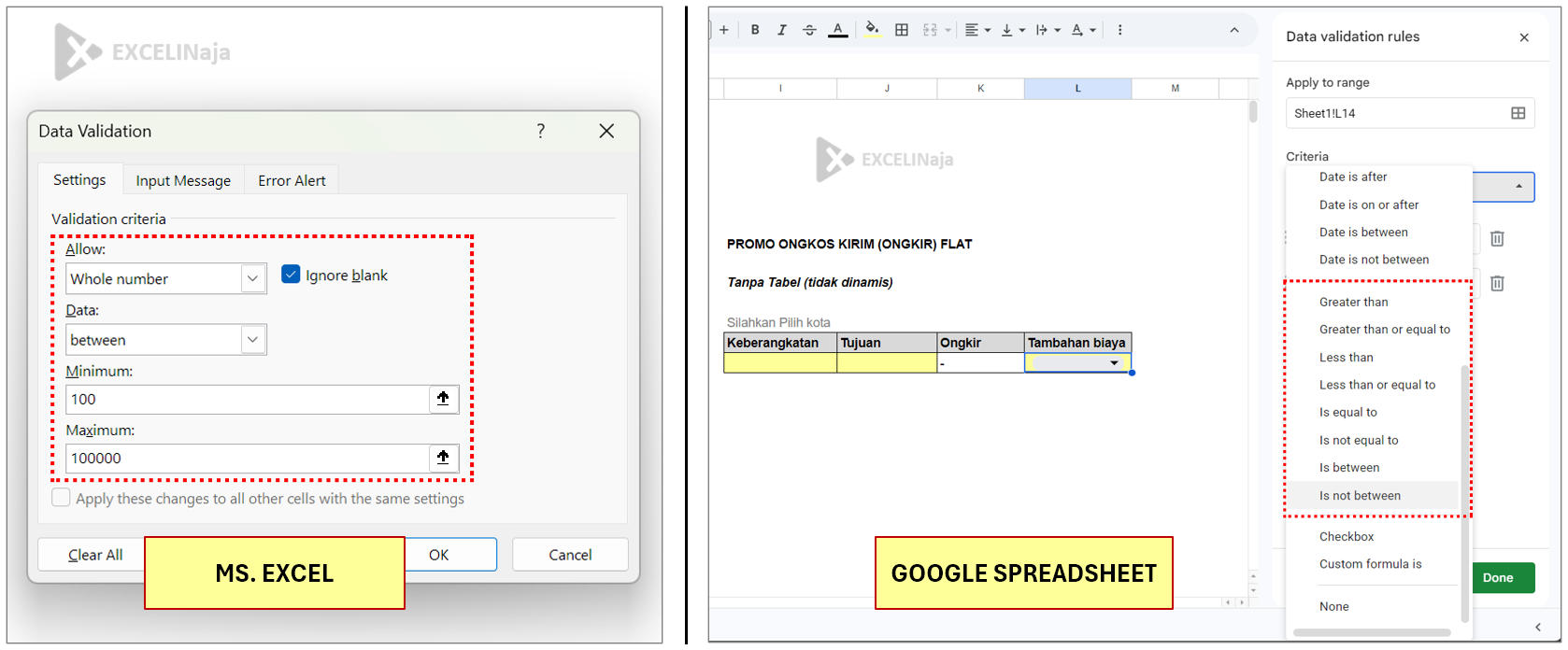
Data validation whole number akan mengecek dan mem-validasi input berupa angka utuh saja. Decimal bisa menerima angka desimal dengan akurasi sampai dengan 15 digit dibelakang koma. Kalian bisa menentukan syarat angka yang diinput agar dapat diterima, seperti greater than, is between, not equal to, dst.
Contoh penggunaan : umur, range gaji, jumlah ruangan, uang, qty, dsb
Date dan Time Data Validation
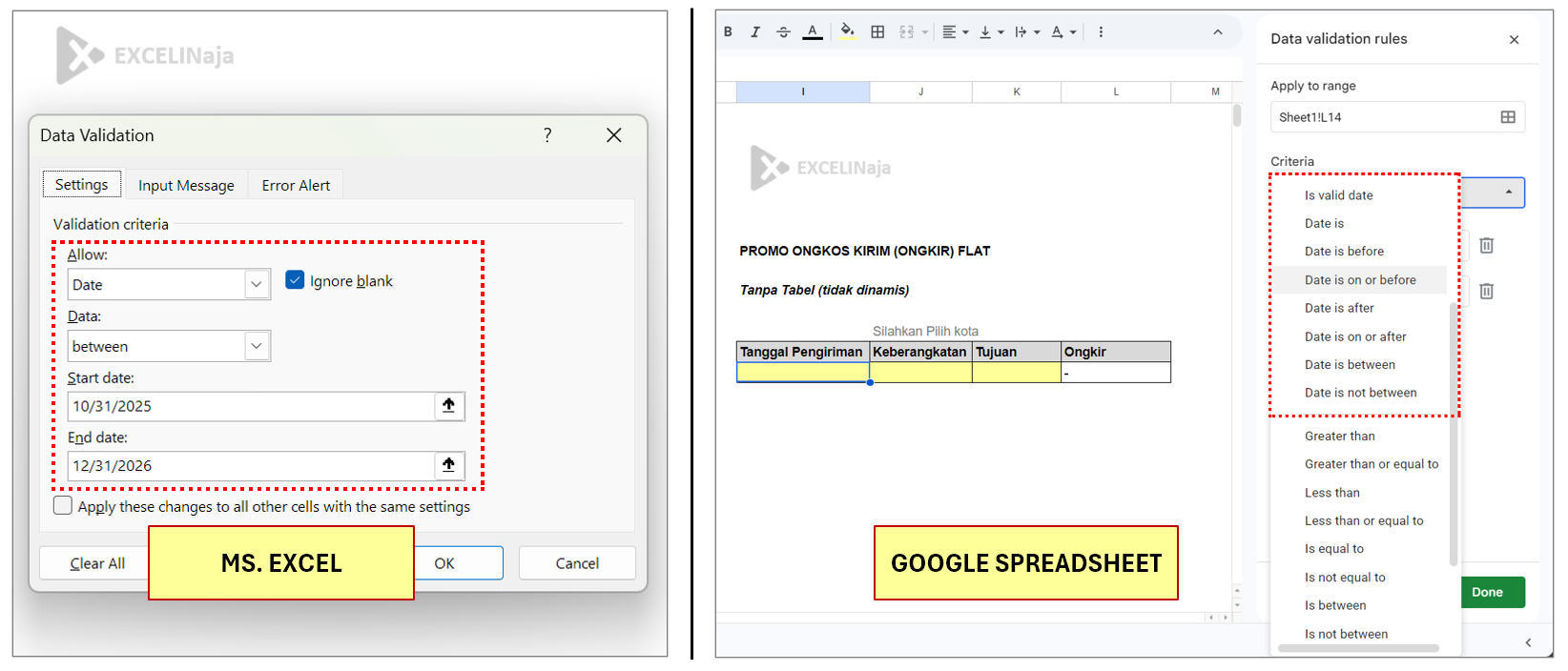
Data validation ini akan mengecek atau mem-validasi input berupa tanggal dan waktu. Kalian bisa menentukan syarat angka yang diinput agar dapat diterima, seperti greater than, is between, not equal to, dst.
Pada google Sheets, kategori date langsung di atur sebagai persyaratan yang disebutkan tadi, time diatur juga oleh date, karena perhitungan waktu dianggap sebagai pecahan dari date.
Custom Data Validation
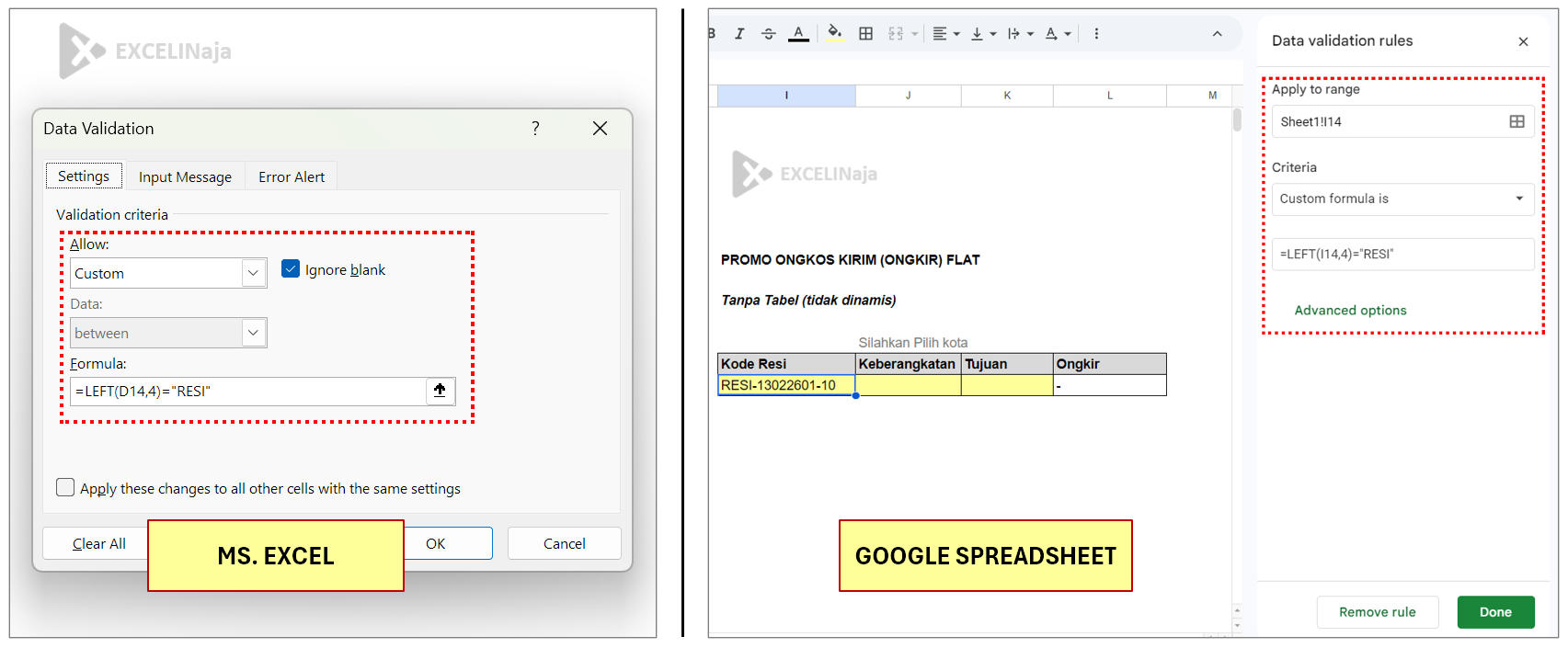
Ms. Excel dan Google Sheets memberikan kebebasan pada kita untuk menentukan sendiri pengecekan jika fitur yang ada masih belum mencukupi kebutuhan kita.
Logika utama dalam pembuatan formula di custom ini adalah “apakah persyaratan terpenuhi?” hasil TRUE atau FALSE, sehingga rumus-rumus yang dibuat harus berdasarkan logika tersebut.
💡Pro tips: custom data validation ini akan menjadi sangat dinamis, dan powerful, sama seperti fitur Conditional Formatting. Akan tetapi permasalahan akan timbul jika workbook kita sudah terlalu kompleks, dan membutuhkan dokumentasi. Rumus yang ada di data validation custom ini tidak tampak di spreadsheet, maka dari itu, debugging, atau modifikasi bisa cukup menyusahkan. Untuk menanggulangi hal ini, kita bisa membuat kolom helper.
Kalian dapat membaca lebih detil dokumentasi Dropdown atau Data Validation dari Microsoft, dan Google Sheets.
Syarat dan Limitasi Penggunaan Fitur
Dropdown atau data validation lemah jika terdapat user yang melakukan copy paste value, hal ini dapat menimpa data tanpa mendapatkan peringatan jika terdapat kesalahan jenis data. Maka untuk mengatasi masalah tersebut, user diperingatkan untuk tidak melakukan copy paste ke area dropdown atau data validation.
Limitasi berikutnya adalah jika list sudah terlalu banyak, hal ini membuat pemilihan menjadi susah di Ms. Excel karena dropdown tidak memfasilitasi pencarian dengan mengetik, berbeda dengan dropdown di google sheets yang bisa.
