
FITUR
CARA MENGUNCI CELL EXCEL ($A$1)
Shortcut F4
tingkat : PEMULA
Penjelasan Singkat dan Cara Mengaktifkan Fitur
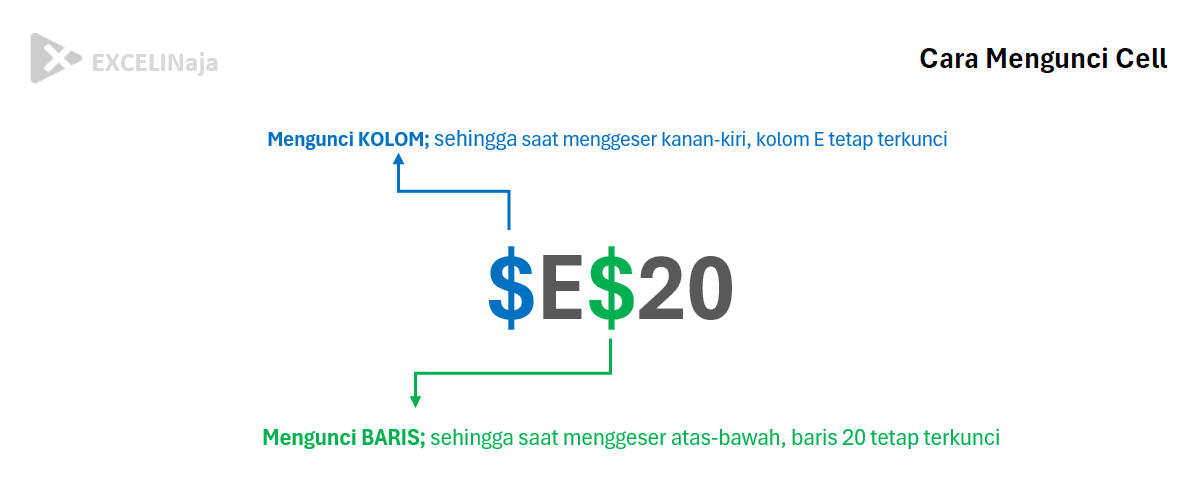
Cara mengunci cell di Excel adalah teknik yang sangat sering digunakan ketika kita mengolah dan mengkalkulasi data, terutama saat tidak menggunakan Named Range atau Table. Fitur ini menggunakan tanda dolar ($) untuk mengunci baris, kolom, atau keduanya agar rumus tidak berubah ketika di-drag atau disalin. Ada dua cara untuk mengaktifkan fitur mengunci cell (absolute reference):
- Sorot cell pada formula yang ingin dikunci → tekan F4 (Windows) atau Fn + F4 (Mac). Tekan beberapa kali untuk memilih variasi kuncian.
- Ketik simbol $ secara manual di formula bar pada bagian yang ingin dikunci.
Mengunci Baris
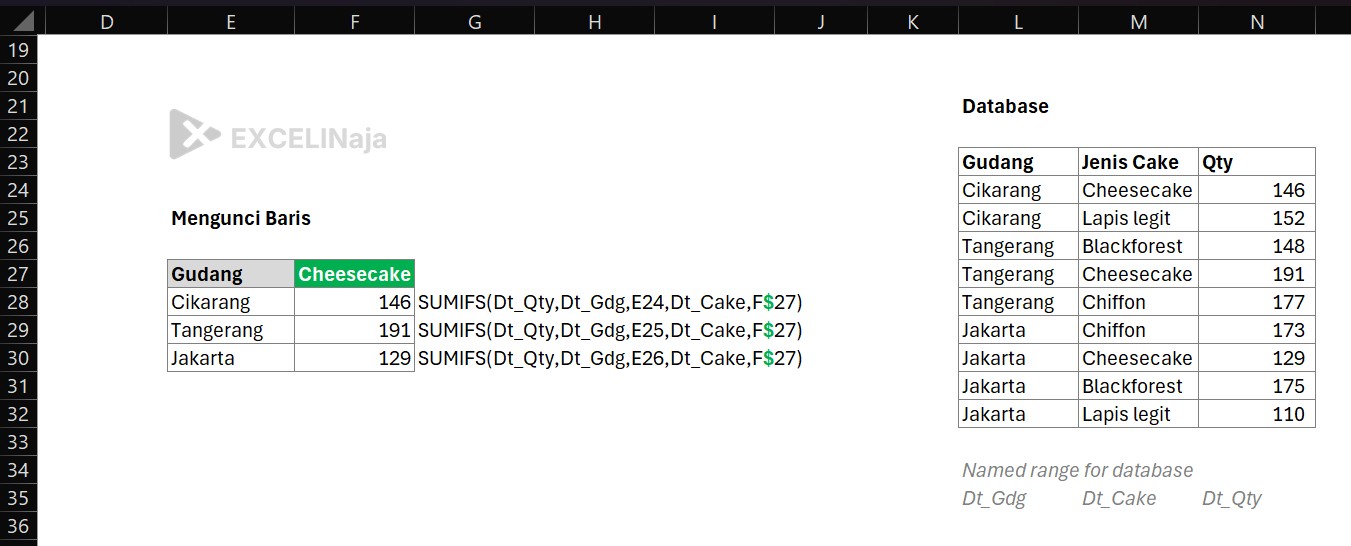
= SUMIFS(Dt_Qty,Dt_Gdg,E24,Dt_Cake,F$27) // F$27 mengunci baris 27Pada contoh diatas, dengan menggunakan rumus SUMIFS, kita ingin mengetahui stok “Cheesecake” (F27) di tiap Gudang. Maka kita mengunci cell menjadi F$27, agar ketika rumus di-drag ke bawah, baris 27 tetap terkunci dan tidak berubah.
Ini disebut mengunci baris (row absolute)
Mengunci Kolom
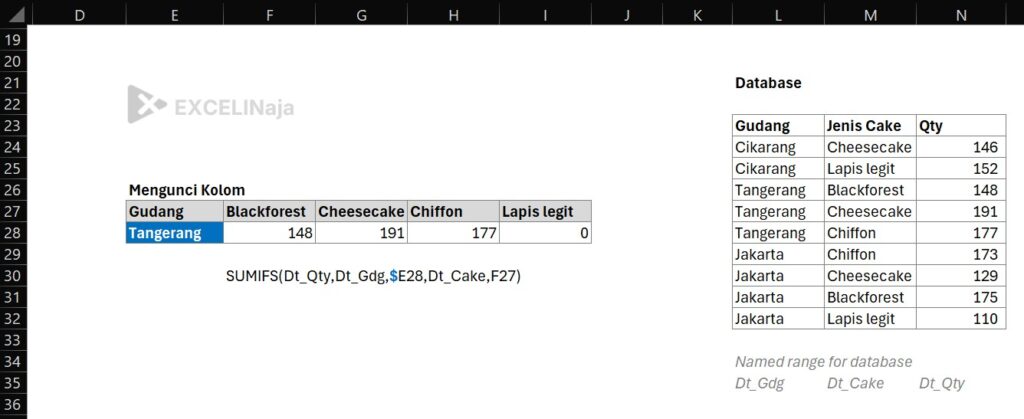
= SUMIFS(Dt_Qty,Dt_Gdg,$E28,Dt_Cake,F27) // $E28 mengunci kolom EPada contoh diatas, dengan menggunakan rumus SUMIFS, kita ingin mengetahui stok cake apa saja yang ada di gudang Tangerang. Maka kita mengunci cell menjadi $E28, agar ketika rumus di-drag ke samping kanan, kolom E tetap terkunci.
Ini disebut mengunci kolom (column absolute)
Mengunci Baris dan Kolom
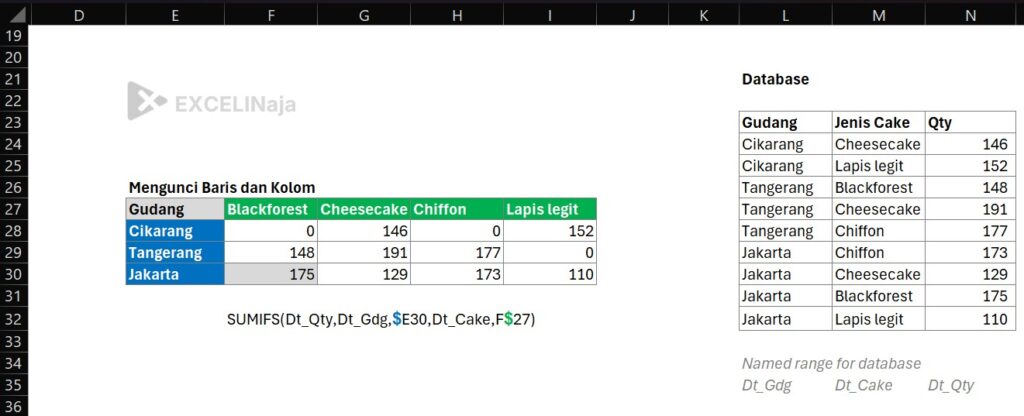
= SUMIFS(Dt_Qty,Dt_Gdg,$E30,Dt_Cake,F$27) // $E28 mengunci kolom E; F$27 mengunci baris 27Pada contoh diatas, dengan menggunakan rumus SUMIFS, dengan pendekatan seperti Pivot table, kita bisa melihat seluruh stock cake di seluruh gudang dengan mudah. Dengan drag dan drop formula memenuhi seluruh cell, rumus akan otomatis mengikuti.
- $E30 untuk mengunci gudang
- F$27 untuk mengunci cake
Dengan drag & drop formula ke seluruh area, Excel dan Google sheets akan otomatis menyesuaikan referensi tanpa merusak struktur perhitungan.
Penggunaan di Google Sheets
Tidak ada perbedaan fungsi serta cara mengunci cell antara Ms. Excel dengan Google Sheets.
Kesimpulan
Mengunci cell (absolute reference) sangat penting saat:
- Menggunakan rumus seperti SUMIFS, VLOOKUP, INDEX MATCH, INDIRECT, dsb
- Membuat laporan yang memerlukan formula yang harus aplikasikan ke beberapa cell sekaligus
Tanpa penguncian yang benar, hasil perhitungan bisa salah saat rumus disalin.
